Archive for novembre, 2010
vim – editeur texte puissant en console sous linux ubuntu fedora debian etc.
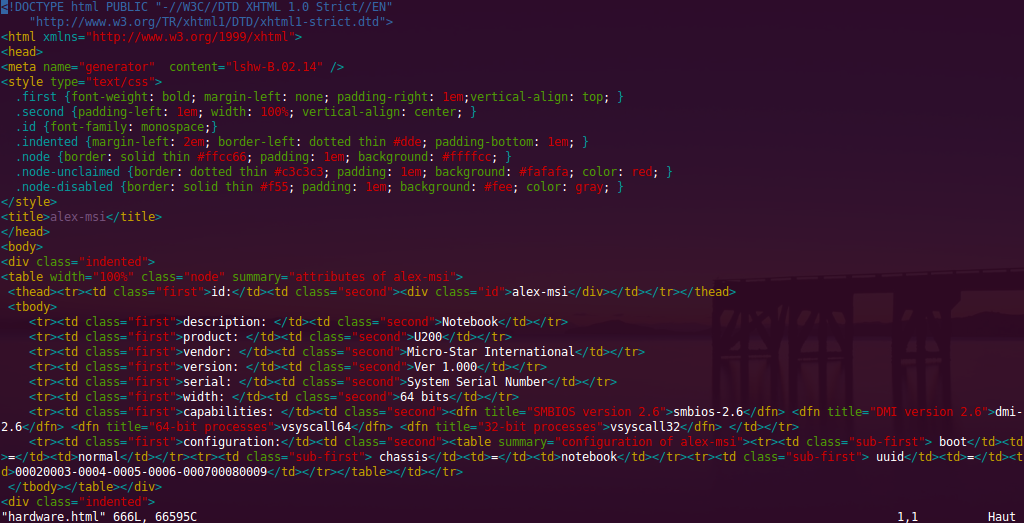 Pour ceux qui administrent des serveurs en SSH, vim est un éditeur connu, tout comme nano ou emacs.
Dans ce post je vous présente l’utilisation basique de vim, un éditeur très puissant.
Mais présentement, nous allons voir l’essentiel, ouvrir un fichier, rechercher un texte, modifier un caractère, insérer du texte etc.
Vim n’est pas toujours installé par défaut sur toutes les distributions. Vous devrez éventuellement l’installer.
Sous ubuntu en console (ou terminal):
[bash]sudo apt-get install vim[/bash]
Sous Fedora en root en console (ou terminal):
[bash]yum install vim[/bash]
Une fois installé, vous voilà prêt à éditer tout type de fichier, ou a en créer.
Voici une liste des commandes de base :
vim = lancer vim
vim nom_de_fichier = ouvrir le fichier nom_de_fichier avec vim
vim nom_de_fichier +134 = ouvrir le fichier nom_de_fichier avec vim à la ligne 134
Une fois lancé, vous pouvez de base vous déplacer dans le fichier avec les flèches du clavier, ou encore avec les touches « page up » et « page down ».
Pour éditer le texte vous devez passer en mode « édition », en tapant simplement sur la touche « i » (pour insertion). A partir de là, tout ce que vous tapez sera inséré.
Pour quitter le mode insertion, appuyez une fois sur « echap ».
Vous pouvez maintenant quitter en sauvant la modification en tapant sur la touche « echap », puis « : », puis « wq » et « entrée ».
La pression sur la touche « échap » vous place en mode « action » et vous permet de passer une commande. les actions sont :
i = mode insertion (ne nécessite pas de valider par « entrée »)
w = sauvegarder, ecrire le fichier
q = quitter
q! = quitter en abandonnant les modifications
w! = sauvegarder même si le fichier est verrouillé.
x = supprimer le caractère sous le curseur
dd = supprimer la ligne sous le curseur
G (shift + g) = aller a la fin du fichier
/chaine = rechercher dans le fichier la chaine « chaine »
n = chercher l’occurrence suivante de la chaine recherchée (ne nécessite pas de valider par « entrée »).
Voilà pour les commandes de base. Le plus souvent voila les commandes que je tape :
[code]vim mon_fichier.txt (entrée)
/machaine (entrée)
i (mode insertion)
Je tape ce que je veux ajouter
echap
:
wq (entrée)[/code]
Vim comporte des options plus évoluées qu’il serait difficile de décrire en intégralité, par exemple, on peut rechercher et remplacer une chaine automatiquement avec la commande suivante :
[code]:%s/foo/bar/g[/code]
Recherche toutes les occurrences de « foo » et la remplace par « bar ».
[code]:%s/foo/bar/gc[/code]
La même chose avec demande de confirmation avant chaque remplacement.
Plus d’informations ici : http://vim.wikia.com/wiki/Search_and_replace
C’est tout pour ce petit tour très basique sur l’utilisation de vim, mais sachez que vim peut fonctionner en client/serveur, supporte les expressions régulières (ou rationnelles) dans les commandes, supporte la coloration syntaxique de la plupart des langages connus etc.
Pour avoir une formation sous forme de tutoriel, il vous suffit de taper dans votre console :
[bash]vimtutor[/bash]
Avec un peu d’habitude, vim deviendra votre compagnon indispensable, et vous permettra de gérer la plupart de vos interventions sur des fichiers éditable en quelques secondes (fichiers de configuration, html, php, et tout autre script).

Utilisation du fichier htaccess avec apache – authentification – rewriting etc.
Le fichier .htaccess permet l’utilisation de multiples options dans le cadre de la mise en place d’un site internet hébergé sur une plateforme apache / php.
Il est appelé « .htaccess » par convention, mais c’est une option modifiable dans le fichier httpd.conf de configuration apache comme ceci :
[code]AccessFileName .htaccess[/code]
Il permet, si la configuration du serveur l’autorise (voir plus bas), de passer des options au serveur apache, pour le dossier dans lequel il est positionné, et ses sous dossiers.
Le pré-requis est donc l’autorisation de l’utilisation du fichier .htaccess pour « surpasser » (override) les paramètres (configuration directives) du fichier httpd.conf ou encore du php.ini. Il n’est pas toujours possible de l’utiliser, car pour des raisons de sécurité la directive nécessaire n’est pas toujours présente. Si vous administrez votre serveur apache, et que votre site est hébergé par exemple dans /home/mon_site voici la directive à mettre en place dans le httpd.conf :
[bash]#Paramètres du dossier /home/mon_site
<Directory "/home/mon_site">
Options Indexes FollowSymLinks
AllowOverride All
Order allow,deny
Allow from all
</Directory>[/bash]
Comme on peut le constater, c’est une option par dossier (per directory) qui est définie pour un chemin donné (path) sur le serveur. La ligne qui nous intéresse ici est « AllowOverride All », autorisant l’usage de toutes les options dans le fichier .htaccess.
Les différentes possibilités sont :
[code]AllowOverride FileInfo AuthConfig Limit Indexes Options All[/code]
Plus d’infos sur les options en question : http://httpd.apache.org/docs/1.3/mod/core.html#allowoverride
Une fois les options définies dans le fichier de configuration httpd.conf, il convient de relancer votre serveur apache.
On peut maintenant placer un fichier .htaccess dans un dossier du site pour activer ou désactiver des options php par exemple :
Activer les magic_quotes, l’option register_globals (attention à la sécurité avec ça!) et le fait de ne pas afficher les erreurs :
[bash]
php_flag magic_quotes_gpc 1
php_flag register_globals 1
php_flag display_errors off
[/bash]
Évidemment, les options possibles sont 1 (actif) ou 0 (inactif), ou On (actif) et Off (inactif).
On peut également définir le jeu de caractères par défaut (UTF8, Latin1 etc) :
[bash]AddDefaultCharset latin1[/bash]
Vous trouverez plus d’options relatives aux directives .htaccess ici : http://guide.ovh.com/HtaccessAutre
Exemple pour personnaliser la page d’erreur 404 de votre site grâce au fichier .htaccess :
[code]ErrorDocument 404 http://www.domaine.com/404.php[/code]
Chez certains hébergeurs, sur des offres mutualisées, comme chez OVH, le fichier .htaccess peut être utilisé pour définir la version de php à utiliser avec le site.
Par exemple pour utiliser PHP5 sur un mutualisé OVH il faut placer la directive suivante dans le fichier .htaccess :
[code]SetEnv PHP_VER 5[/code]
Plus d’informations ici : http://guide.ovh.com/ConfigPhp
Le fichier .htaccess permet également de protéger un répertoire (ou l’ensemble) de votre site via une authentification http.
Tout est clairement expliqué sur le guide OVH ici : http://guide.ovh.com/HtaccessProtection
Ce qui n’est pas abordé dans le guide, c’est la possibilité de baser l’authentification sur MySQL, en cherchant les comptes utilisateurs dans une table spécifique (pour ceci vous devez disposer du module mod_auth_mysql d’apache) dans votre fichier .htaccess :
[code]
AuthName "Veuillez saisir vos identifiants"
AuthType Basic
require valid-user
#Satisfy Any
AuthMySQLAuthoritative On
AuthMySQLEnable On
#AuthMySQLHost localhost
AuthMySQLHost ip_du_serveur_mysql
AuthMySQLPort 3306
AuthMySQLUser login_mysql
AuthMySQLPassword mot_de_pass_mysql
AuthMySQLDB nom_de_base_de_donnee
AuthMySQLUserTable table_contenant_les_identifiants
AuthMySQLNameField champs_login
AuthMySQLPasswordField champs_mot_de_passe
AuthMySQLPwEncryption none
#AuthMySQLPwEncryption none | crypt | scrambled | md5 | aes | sha1
[/code]
Comme vous pouvez le constater, on doit spécifier le type de cryptage utilisé pour le mot de passe mysql.
Enfin, le fichier .htaccess permet l’exploitation du module « ModRewrite » permettant le célèbre « URL rewriting ».
Encore une fois, une documentation est disponible ici : http://guide.ovh.com/HtaccessModRewrite
Une petit exemple de fichier .htaccess avec url rewriting :
[code]
#Activation du rewriting
RewriteEngine on
#Transforme toute demande de page photo-XXx.html en index.php?action=affichephoto&photo=XXx
RewriteRule ^photo-(.+)\.html$ index.php?action=affichephoto&photo=$1 [L]
#Permet de faire passer le sitemap.php pour un fichier sitemap.xml (et donc d’avoir un sitemap.xml généré à la volée)
RewriteRule ^sitemap.xml$ sitemap.php [L]
[/code]
Les règles utilisées pour l’url rewriting sont basées sur les expression régulières (ou expression rationnelles), permettant de définir des modèles à rechercher et à remplacer par la chaine définie.
Plus d’informations sur le htaccess en général, c’est par ici : http://guide.ovh.com/ToutSurHtaccess
mod_pagespeed une extention qui accelere le serveur web
 Elle mérite d’être connue, c’est l’extension pagespeed. Déjà connue et utilisée pour l’optimisation de sites internet avec firefox, comme « extra » module de firebug, elle existe maintenant en module apache 2 !
On trouve toutes les informations sur le site du projet ici :
http://code.google.com/speed/page-speed/index.html
L’énorme avantage que présente le module apache, est d’apporter une modification globale au niveau du serveur ! Il existait des plugins de cache pour wordpress par exemple, ou encore des techniques individuelles adaptées à chaque système (cmsms, joomla, etc.).
Évidemment ces techniques sont à mettre en œuvre pour chaque site, quand c’est disponible, et de manière individuelle. Avec le module apache pagespeed, c’est l’ensemble du serveur qui bénéficie des optimisations !
Gain de temps, économie d’énergie, économies des ressources serveur, c’est un module dont on ne devrait pas se passer.
L’installation est très bien décrite sur la page du projet ici même :
http://code.google.com/speed/page-speed/download.html
Ensuite pour la configuration, les détails sont expliqués ici :
http://code.google.com/speed/page-speed/docs/using_mod.html
Dans mon cas, j’ai configuré le RPM sur une distribution Fedora, avec les commandes indiquées :
Installation des dépendances (connecté en root en ssh au serveur):
[code]yum install at[/code]
Puis téléchargement du rpm 32 bit (dans mon cas) :
[code]wget https://dl-ssl.google.com/dl/linux/direct/mod-pagespeed-beta_current_i386.rpm[/code]
et installation :
[code]rpm -Uvh mod-pagespeed-beta_current_i386.rpm[/code]
Après installation je relance mon serveur apache :
[code]/etc/rc.d/init.d/httpd restart[/code]
Voilà c’est fini ! Vos sites bénéficient d’une gestion de cache, d’optimisation et combinaison des CSS, optimisation des images, transmission des données en mode compressé etc. Sur mon petit serveur, j’ai observé un chargement bien plus rapide des pages.
De manière pragmatique ces économies de ressources permettent d’héberger plus de sites sur un même serveur, ou bien, d’améliorer la réactivité, en chargeant moins votre machine.
Petite note : le système de cache par défaut est configuré pour utiliser 100Mo d’espace disque dans le dossier /var/www/mod_pagespeed/. Il peut être pertinent pour vous de changer cette donnée si vous êtes un peu serré niveau espace disque à cet endroit.
Le plus simple va etre de stopper apache, déplacer le dossier « mod_pagespeed » dans une partition avec plus d’espace, et d’aller modifier la configuration dans /etc/httpd/conf.d/pagespeed.conf. C’est par défaut en ligne 20 et 21 du fichier :
[code] ModPagespeedFileCachePath "/var/www/mod_pagespeed/cache/"
ModPagespeedGeneratedFilePrefix "/var/www/mod_pagespeed/files/"[/code]
Modifiez la valeur pour coller avec le chemin dans lequel vous avez placé le dossier de cache puis relancer apache.
Si tout est bien configuré, vous devriez voir la taille du dossier de cache grossir petit à petit (au fur et à mesure des requêtes qui arrivent sur vos sites web), et l’affichage des pages arriver plus vite (il y a une difference sur mon petit serveur premier prix dont je suis trèèès satisfait – merci OVH ;) ).
Firebug l’extension firefox à installer avant page_speed sur firefox est ici : https://addons.mozilla.org/en-US/firefox/addon/1843/
Pagespeed pour firefox qui vient en complément de firebug est ici : http://code.google.com/speed/page-speed/download.html
Ces deux extensions sont indépendantes du modules apache, et permettent d’analyser et d’optimiser votre site web.
Pages
- À propos
- Alexandre Blanc Experience or work background
- Connected=hacked, cloud=leak, why
- Keeping track for my speaking events / appearances
- My take on Zero Trust – SP 800-207
- Openvpn and pihole on OVH VPS Server FAQ
- Raspberry 3 router project FAQ
- Spotting LinkedIn fake profiles, the tail of industrial spying, should I trust this contact ?
Search this Site
Archive
- août 2026
- avril 2025
- juin 2024
- mai 2024
- mars 2024
- février 2022
- janvier 2022
- octobre 2021
- septembre 2021
- mai 2021
- octobre 2020
- juin 2020
- avril 2020
- avril 2019
- janvier 2019
- juin 2018
- mars 2017
- octobre 2016
- août 2016
- mai 2016
- septembre 2015
- mai 2015
- février 2015
- novembre 2014
- septembre 2014
- août 2014
- janvier 2013
- décembre 2012
- juillet 2012
- janvier 2012
- novembre 2011
- octobre 2011
- mai 2011
- avril 2011
- mars 2011
- février 2011
- janvier 2011
- décembre 2010
- novembre 2010
- octobre 2010
- septembre 2010