Evolution sous xubuntu 12.10 – bug affichage a la configuration – solution temporaire
Après une installation fraîche de Xubuntu 12.10, et l’installation du client de messagerie « evolution » via un simple
sudo apt-get install evolution
en lançant le logiciel la première fois, l’Assistant de compte d’evolution s’affiche, mais en arrivant sur la deuxième fenêtre « Identité », sous la rubrique « Informations requises », le texte ne s’affiche pas, et il n’est pas possible de savoir à quoi correspondent les champs.
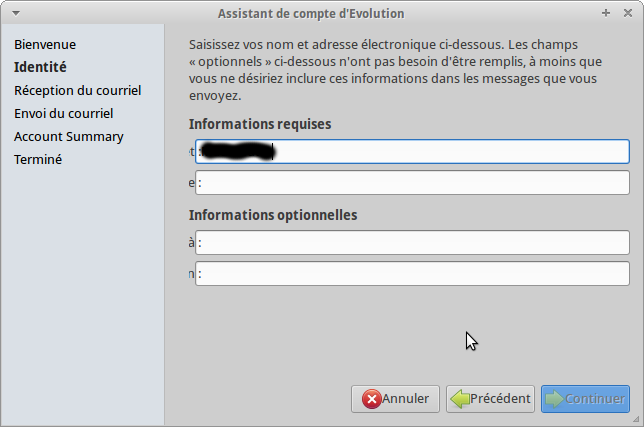
Il s’agit d’un problème lié à la gestion des thèmes dans Xubuntu.
Pour rendre visible le texte il faut basculer sur un autre thème, et revenir sur notre option initiale.
Dans le menu Xubuntu, sous le gestionnaire de parametres, il suffit d’aller dans les options d’apparence, dans l’onglet « Style », et cliquer sur n’importe quel autre thème, puis de revenir sur le vôtre (par défaut « Greybird »).
Il faut renouveler l’opération à chaque fois car c’est au moment de la création de la fenêtre que le système ne réagit pas correctement.
Cependant, comme la configuration de comptes email ne se fait que lors de la première utilisation, et que le reste du programme fonctionne sans problème, ce n’est pas dramatique :).
Voilà tout, en espérant que ça puisse être utile !

Booster son acces internet en changeant de DNS pour opendns
Une chose étrange est survenue sur les systemes GNU/Linux d’un ami a moi tournant sous Ubuntu 11.04, soudainement son accès a internet s’est mis a être terriblement lent.
Alors que sous Windows tout semblait normal (oui il a aussi des systèmes non open source…oui c’est triste il faut souvent faire avec…), sous linux une vraie plaie pour surfer le web.
Naturellement je diagnostique la chose, et tout semble correct, ping, traceroute, nslookup, ipv4, ipv6, tout a l’air ok.
Mais, sous firefox, ramage sur son plumage, sous Chrome, pas mieux !
Clairement ça sent la résolution DNS qui ne fonctionne pas comme il faut.
Alors je trouve des posts parlant de modifier le nsswitch.conf a la ligne hosts etc, mais rien n’y fait.
Au final, je tente de basculer la résolution DNS sur du opendns (http://www.opendns.com/) et la, oh miracle, la vitesse est de retour.
Donc étrange, les DNS de free fonctionnent bien avec les clients Windows, mais pas avec ubuntu 11.04. En passant sous opendns aucun soucis.
Par ailleurs, sur un accès videotron, j’avais également quelques latences pour l’affichage de sites internet, alors que le débit disponible est énorme (>30mbit), la bascule sur opendns a également résolu tous les problèmes de lenteur.
Afin de modifier de manière permanente les DNS sous ubuntu 11.04, il suffit de cliquer sur la connexion réseau dans la barre de menu, puis sur « modification des connexions », puis selon votre mode de connexion, choisir le bon onglet, éditer votre connexion.
Sous l’onglet Paramètres IPV4, passer en mode « Adresses automatiques uniquement (DHCP) », puis spécifier les serveurs DNS comme suit : 208.67.222.222,208.67.220.220
Enregistrer le changement, fermer la fenêtre des connexions réseau, puis cliquer sur le menu et cliquer sur votre connexion. Ceci va re-initialiser les paramètres et devrait appliquer les nouveaux DNS.
Vérifier dans un terminal/console que les paramètres sont bien appliques comme suit :
[bash]cat /etc/resolv.conf[/bash]
qui devrait vous renvoyer les informations suivantes :
[bash]# Generated by NetworkManager
nameserver 208.67.222.222
nameserver 208.67.220.220[/bash]
Et voila, vous devriez retrouver une vitesse optimale de navigation sur internet avec votre navigateur favoris :)
Serveur DLNA sous ubuntu – minidlna
Me voila avec un périphérique compatible DNLA de 40 pouces dont je ne parlerai pas afin de ne pas dire de quoi il s’agit :) ….
Et donc ce périphérique dont je ne parle pas est capable une fois connecté au reseau de lire des contenus multimédias par le réseau, si toutefois un serveur DLNA veut bien lui diffuser son contenu !
Et alors que j’ai plein de photos de vacances, de films de vacances, et d’enregistrements audios de vacances aussi (si si, et même de Floride pour les dernières….bref), je souhaite donc les afficher et y accéder simplement sans devoir copier ces éléments sur une clé USB et lire les fichiers avec le lecteur intégré, ou encore devoir brancher la carte vidéo de mon PC…..le contrôle du volume a la télécommande c’est quand même mieux !
Donc je tombe sur plusieurs articles avec plein de solutions, dont MiniDLNA, qui peut fonctionner en service système, ou avec le compte utilisateur selon le besoin.
Pour des questions de droits sur les fichiers (certains fichiers sur un disque secondaire monté en user level et donc accessibles que par mon user) j’ai fini avec le lancement de MiniDLNA en ligne de commande.
Mais reprenons du debut, on installe le serveur :
[bash]sudo apt-get install minidlna[/bash]
Par défaut le fichier de configuration associé au service est /etc/minidlna.conf, qu’il vous suffit de personnaliser a l’aide de votre éditeur favoris, puis de lancer le service.
Les principaux paramètres sont les suivants :
[code]#network_interface=eth0 # Mode auto si commenté, devrait fonctionner sur la plupart des configs
media_dir=A,/home/user/Music # Utiliser A, P, ou V pour limiter le type de media a diffuser par dossier
media_dir=P,/home/user/Pictures # A = audio, P = photos, V = Video
media_dir=V,/home/user/Videos
friendly_name=Laptop # Optionnel, permet d’afficher un nom de machine personnalisé
db_dir=/var/cache/minidlna # Dossier utilisé pour stocker la base de donnée interne des fichiers partages
log_dir=/var/log # Le dossier utilisé pour les logs du serveur DLNA
inotify=yes # Utiliser ‘no’ pour consommer moins de ressources, mais les nouveaux contenus ne sont alors scannés qu’au lancement du serveur…
[/code]
Une fois le fichier personnalisé, on relance le service :
[code]sudo service minidlna restart[/code]
Pour forcer une actualisation de la liste des éléments partagés :
[code]sudo service minidlna force-reload[/code]
Voila pour le fonctionnement par service. Mais, comme je le disais plus haut, mes photos de vacances sont sur un disque secondaire que je monte une fois connecté a ma session, et donc, les fichiers ne sont accessibles et lisibles que par mon user. Le serveur DLNA lance par le système ne peut donc pas y accéder.
J’arrête et je désactive le demon :
[code]sudo service minidlna stop
sudo update-rc.d minidlna disable[/code]
Puis je copie les fichiers avec mon compte utilisateur dans mon compte utilisateur :
[code]mkdir -p ~/.minidlna/cache
cd ~/.minidlna
cp /etc/minidlna.conf ~/.minidlna
$EDITOR minidlna.conf[/code]
J’édite les options du fichier de configuration comme suit :
[code]db_dir=/home/$USER/.minidlna/cache
log_dir=/home/$USER/.minidlna[/code]
Puis je lance le serveur en ligne de commande avec mon compte utilisateur :
minidlna -f /home/$USER/.minidlna/minidlna.conf -P /home/$USER/.minidlna/minidlna.pid
Pour arrêter le serveur il sera nécessaire de tuer le processus.
[code]ps -aux|grep minidlna
kill -9 your_minidlna_pid_found_above[/code]
Pour reconstruire la base de donnée du serveur lancé en utilisateur :
[code]minidlna -f /home/$USER/.minidlna/minidlna.conf -R[/code]
Après avoir lancé le serveur, mon périphérique DLNA est de suite vu sur le réseau et l’accès aux médias est immédiat et facile. La télécommande devient ma pote :)
Voila voila, c’est avant tout un mémo pour moi même, mais ça fonctionne plutôt bien.
Sources : https://help.ubuntu.com/community/MiniDLNA
Pages
- À propos
- Alexandre Blanc Experience or work background
- Connected=hacked, cloud=leak, why
- Keeping track for my speaking events / appearances
- My take on Zero Trust – SP 800-207
- Openvpn and pihole on OVH VPS Server FAQ
- Raspberry 3 router project FAQ
- Spotting LinkedIn fake profiles, the tail of industrial spying, should I trust this contact ?
Search this Site
Archive
- novembre 2026
- août 2026
- avril 2025
- juin 2024
- mai 2024
- mars 2024
- février 2022
- janvier 2022
- octobre 2021
- septembre 2021
- mai 2021
- octobre 2020
- juin 2020
- avril 2020
- avril 2019
- janvier 2019
- juin 2018
- mars 2017
- octobre 2016
- août 2016
- mai 2016
- septembre 2015
- mai 2015
- février 2015
- novembre 2014
- septembre 2014
- août 2014
- janvier 2013
- décembre 2012
- juillet 2012
- janvier 2012
- novembre 2011
- octobre 2011
- mai 2011
- avril 2011
- mars 2011
- février 2011
- janvier 2011
- décembre 2010
- novembre 2010
- octobre 2010
- septembre 2010