website
Utiliser Xenu sous ubuntu linux pour vérifier les liens d’un site
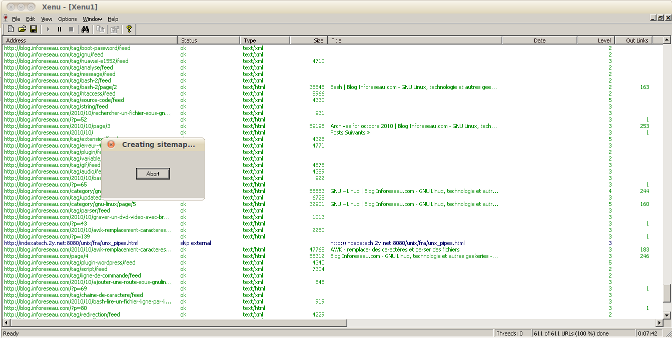
L’outil Xenu est un petit programme très efficace pour vérifier l’intégrité des liens de votre site.
vous pouvez télécharger le logiciel à l’adresse suivante :
http://home.snafu.de/tilman/xenulink.html
Une fois téléchargé, vous obtenez un fichier xenu.zip qu’il convient de décompresser (sous GNU/Linux Ubuntu avec Gnome dans le cas présent), en cliquant avec le bouton droit de la souris, puis cliquer sur « extraire ici ».
Vous obtiendrez alors un fichier « Setup.exe ». Pour l’exécuter nous aurons besoin d’avoir « Wine » installé, si ça n’est pas le cas, ouvrez un terminal et tapez :
[bash]sudo apt-get install wine[/bash]
(confirmez l’installation).
Une fois « Wine » installé, nous devons autoriser le fichier « Setup.exe » à être exécuté, donc un clic droit sur le fichier puis, « propriétés ». Dans l’onglet « Permissions », cochez la case « Autoriser l’exécution du fichier comme un programme ».

On clique maintenant avec le bouton droit de la souris sur « Setup.exe », et on choisit « Ouvrir avec Wine – Chargeur de programmes windows ». Effectuer l’installation avec les options par défaut (Next => I Agree => Next => Next => Install => Next => on decoche les 2 cases puis, Finish).
Vous retrouvez l’accès au programme installé via le menu application => Wine => Programmes => Xenu’s Link sleuth => Xenu.
On lance donc Xenu pour la première fois, une fois lancé, je vous recommande de modifier les préférences par défaut pour ne pas trop charger votre serveur web lors de l’analyse. Par le menu « Options », puis « Préférences », on arrive dans l’onglet « Basic » de Xenu. L’option « Parallel Threads » est par défaut sur 30, je vous recommande de baisser cette option à 5, ou 7 maximum.
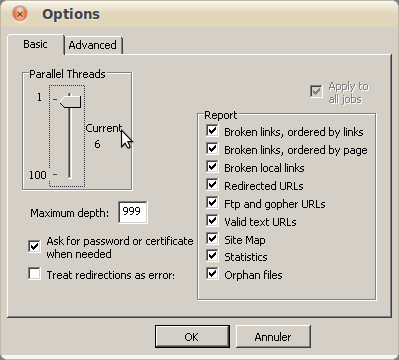
En effet, ceci représente le nombre de requêtes simultanées que vous allez effectuer sur votre serveur ! Trop de requêtes simultanées, sur un serveur un peu chargé ou en production risque de rendre l’accès aux sites hébergés dessus ralenti, voir impossible. Autant éviter de parasiter votre propre installation.
Attention également à ceux qui auraient la super idée d’infliger ce traitement aux sites concurrents, sachez que des mécanismes de sécurité peuvent bloquer votre IP dans un tel cas, car trop de requêtes simultanées peut être vues comme une attaque informatique. Dans le meilleur des cas vous risquez de ne plus pouvoir joindre le serveur pour un certain temps, dans le pire des cas, une plainte pourrait être déposée à votre encontre (via votre IP) et ça pourrait finir en justice.
N’utilisez donc ce logiciel que pour vos propres analyses, ou alors avec un nombre de « thread » (processus) réduit au minimum pour une analyse concurrentielle.
Vous êtes maintenant prêts à lancer une analyse, pour cela, il suffit de passer par le menu « File » puis « Check URL », ou d’utiliser le raccourcis CTRL+N.
Dans le premier champs, saisissez l’adresse de votre site (http://www.votresite.com), et décochez « Check external links ». Par défaut il n’est pas nécessaire d’analyser les liens extérieurs, vous pourrez refaire l’analyse avec cette option une fois que votre site est entièrement optimisé.
Cliquez enfin sur « OK », et l’analyse démarre. Plus votre site comporte de liens, plus l’analyse prendra du temps.
L’avancement du processus est indiqué en bas à droite, une fois l’analyse terminée, Xenu vous propose de vous créer un rapport sitemap, il s’agit d’un plan du site (sitemap) issu de la recherche.
La création d’un sitemap via un outil comme Xenu ne présente que peu d’intérêt, car le travail que fait le programme (suivre les liens) est réalisé de la même façon par les robots d’indexation des moteurs de recherche. L’utilisation d’un sitemap n’est pertinent que si celui ci est alimenté dynamiquement, au fur et à mesure de l’ajout de contenu sur le site.
Vous pouvez maintenant consulter la liste de l’ensemble des URL présentes sur votre site. Tout ce qui apparaît en rouge est un problème que vous devriez corriger.
De plus, vous pouvez également vérifier que l’ensemble de vos liens possèdent bien une balise « title », ainsi qu’une description.
Voilà, un bon outil, utilisable sous GNU/Linux simplement grâce à Wine.

Pages
- À propos
- Alexandre Blanc Experience or work background
- Connected=hacked, cloud=leak, why
- Keeping track for my speaking events / appearances
- My take on Zero Trust – SP 800-207
- Openvpn and pihole on OVH VPS Server FAQ
- Raspberry 3 router project FAQ
- Spotting LinkedIn fake profiles, the tail of industrial spying, should I trust this contact ?
Search this Site
Archive
- août 2026
- avril 2025
- juin 2024
- mai 2024
- mars 2024
- février 2022
- janvier 2022
- octobre 2021
- septembre 2021
- mai 2021
- octobre 2020
- juin 2020
- avril 2020
- avril 2019
- janvier 2019
- juin 2018
- mars 2017
- octobre 2016
- août 2016
- mai 2016
- septembre 2015
- mai 2015
- février 2015
- novembre 2014
- septembre 2014
- août 2014
- janvier 2013
- décembre 2012
- juillet 2012
- janvier 2012
- novembre 2011
- octobre 2011
- mai 2011
- avril 2011
- mars 2011
- février 2011
- janvier 2011
- décembre 2010
- novembre 2010
- octobre 2010
- septembre 2010