mod_pagespeed une extention qui accelere le serveur web
 Elle mérite d’être connue, c’est l’extension pagespeed. Déjà connue et utilisée pour l’optimisation de sites internet avec firefox, comme « extra » module de firebug, elle existe maintenant en module apache 2 !
On trouve toutes les informations sur le site du projet ici :
http://code.google.com/speed/page-speed/index.html
L’énorme avantage que présente le module apache, est d’apporter une modification globale au niveau du serveur ! Il existait des plugins de cache pour wordpress par exemple, ou encore des techniques individuelles adaptées à chaque système (cmsms, joomla, etc.).
Évidemment ces techniques sont à mettre en œuvre pour chaque site, quand c’est disponible, et de manière individuelle. Avec le module apache pagespeed, c’est l’ensemble du serveur qui bénéficie des optimisations !
Gain de temps, économie d’énergie, économies des ressources serveur, c’est un module dont on ne devrait pas se passer.
L’installation est très bien décrite sur la page du projet ici même :
http://code.google.com/speed/page-speed/download.html
Ensuite pour la configuration, les détails sont expliqués ici :
http://code.google.com/speed/page-speed/docs/using_mod.html
Dans mon cas, j’ai configuré le RPM sur une distribution Fedora, avec les commandes indiquées :
Installation des dépendances (connecté en root en ssh au serveur):
[code]yum install at[/code]
Puis téléchargement du rpm 32 bit (dans mon cas) :
[code]wget https://dl-ssl.google.com/dl/linux/direct/mod-pagespeed-beta_current_i386.rpm[/code]
et installation :
[code]rpm -Uvh mod-pagespeed-beta_current_i386.rpm[/code]
Après installation je relance mon serveur apache :
[code]/etc/rc.d/init.d/httpd restart[/code]
Voilà c’est fini ! Vos sites bénéficient d’une gestion de cache, d’optimisation et combinaison des CSS, optimisation des images, transmission des données en mode compressé etc. Sur mon petit serveur, j’ai observé un chargement bien plus rapide des pages.
De manière pragmatique ces économies de ressources permettent d’héberger plus de sites sur un même serveur, ou bien, d’améliorer la réactivité, en chargeant moins votre machine.
Petite note : le système de cache par défaut est configuré pour utiliser 100Mo d’espace disque dans le dossier /var/www/mod_pagespeed/. Il peut être pertinent pour vous de changer cette donnée si vous êtes un peu serré niveau espace disque à cet endroit.
Le plus simple va etre de stopper apache, déplacer le dossier « mod_pagespeed » dans une partition avec plus d’espace, et d’aller modifier la configuration dans /etc/httpd/conf.d/pagespeed.conf. C’est par défaut en ligne 20 et 21 du fichier :
[code] ModPagespeedFileCachePath "/var/www/mod_pagespeed/cache/"
ModPagespeedGeneratedFilePrefix "/var/www/mod_pagespeed/files/"[/code]
Modifiez la valeur pour coller avec le chemin dans lequel vous avez placé le dossier de cache puis relancer apache.
Si tout est bien configuré, vous devriez voir la taille du dossier de cache grossir petit à petit (au fur et à mesure des requêtes qui arrivent sur vos sites web), et l’affichage des pages arriver plus vite (il y a une difference sur mon petit serveur premier prix dont je suis trèèès satisfait – merci OVH ;) ).
Firebug l’extension firefox à installer avant page_speed sur firefox est ici : https://addons.mozilla.org/en-US/firefox/addon/1843/
Pagespeed pour firefox qui vient en complément de firebug est ici : http://code.google.com/speed/page-speed/download.html
Ces deux extensions sont indépendantes du modules apache, et permettent d’analyser et d’optimiser votre site web.

Ecryptfs et crash de firefox – Either the lower file is not a valid…
Voici un résumé d’un problème rencontré avec firefox lors de l’utilisation d’une machine GNU/Linux avec le cryptage activé. Une piste de solution afin d’éviter les crash de firefox (version 3.6.12).
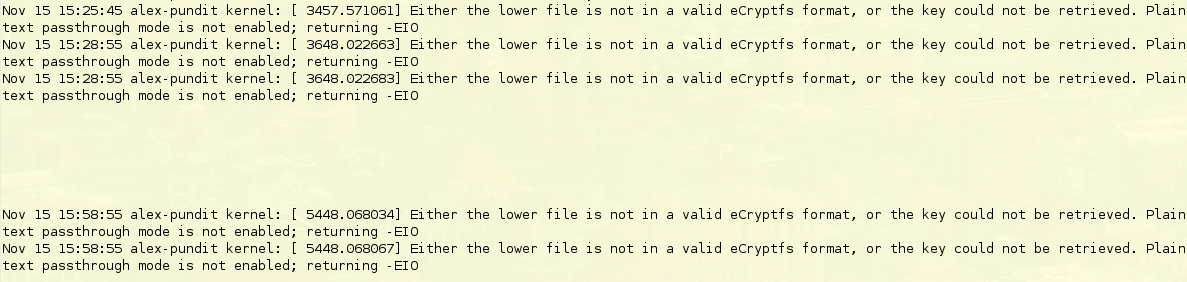
Sur une machine équipée de ubuntu 10.04 LTS 64bit, avec le dossier home de mon utilisateur crypté avec ecryptfs, j’ai observé des crash réguliers de firefox avec pour toute information ces quelques messages dans les logs :
[bash]Nov 15 15:25:45 alex-pundit kernel: [ 3457.571061] Either the lower file is not in a valid eCryptfs format, or the key could not be retrieved. Plaintext passthrough mode is not enabled; returning -EIO
Nov 15 15:28:55 alex-pundit kernel: [ 3648.022663] Either the lower file is not in a valid eCryptfs format, or the key could not be retrieved. Plaintext passthrough mode is not enabled; returning -EIO
Nov 15 15:28:55 alex-pundit kernel: [ 3648.022683] Either the lower file is not in a valid eCryptfs format, or the key could not be retrieved. Plaintext passthrough mode is not enabled; returning -EIO[/bash]
Après recherches, j’ai trouvé un bug remonté sur launchpad relatif à cette erreur ici :
https://bugs.launchpad.net/ubuntu/+source/ecryptfs-utils/+bug/372014
En gros, ça nous dit que cette erreur survient quand un fichier vide sans attributs est créé dans l’espace de stockage crypté monté sur le dossier home de l’utilisateur concerné. J’en ai donc déduit, ayant à peu près que firefox d’actif à ce moment là, que le problème pouvait venir de celui ci.
Afin de contourner le problème, il existe deux possibilités :
– Placer le cache de firefox dans un dossier hors du home crypté
– Supprimer le cache en baissant la taille de celui ci à 0Mo.
J’ai opté pour la deuxième solution, considérant que ma machine équipée de 2Go de ram devrait pouvoir encaisser le choc, c’est à dire, ne disposer que de la ram pour faire tourner firefox. Depuis, je n’ai plus de crash.
La première option serait également fonctionnelle, par exemple en plaçant le cache de firefox dans /tmp, mais, si on crypte son dossier home, ça parait incohérent de placer le cache de son navigateur dans un dossier non protégé ! En effet, le cache peut contenir des informations importantes qu’il convient de ne pas laisser à la portée de tous.
Voilà pour la petite note du jour, des fois que ceci vous donne une piste. Si vous avez rencontré le même problème, n’hésitez pas à laisser un commentaire. Par ailleurs, ce problème n’est pas apparu sur toutes les machines sur lesquelles ecryptfs est installé chez moi. Mystère partiel donc…
Compiler et utiliser la toute derniere version de amsn pour permettre les transferts de fichier etc.
 Comment compiler et utiliser la toute dernière version de AMSN pour permettre les transferts de fichier et de communiquer avec la dernière version de live messenger sous ubuntu.
Suite à une mise à jour sur le réseau msn il est devenu impossible aux utilisateurs de amsn de récupérer les messages reçus hors ligne, ou encore d’envoyer des fichiers aux utilisateurs de la dernière version de windows live messenger (msn messenger).
Pour pouvoir à nouveau utiliser amsn avec l’ensemble des options, il va falloir télécharger la dernière version de développement disponible (version SVN), la compiler et l’installer. En effet, la toute dernière version n’étant pas disponible dans les dépôts.
On va commencer par désinstaller la version du dépôt :
[bash]sudo apt-get remove amsn[/bash]
Ensuite on télécharge la source de la dernière version amsn :
[bash]wget http://www.amsn-project.net/amsn_dev.tar.gz[/bash]
(ça peut mettre un certain temps, selon la charge du serveur au moment du téléchargement)
On décompresse l’archive :
[bash]tar xvzf amsn_dev.tar.gz[/bash]
On entre dans le dossier décompressé :
[bash]cd msn[/bash]
Puis on lance un « configure » :
[bash]./configure[/bash]
Ici divers messages d’erreurs relatifs à des versions de logiciels et outils nécessaires manquant vont s’afficher.
On va donc s’occupper de mettre en place un environnement favorable à la compilation de amsn.
On supprime la vieille version de tcl et tk :
[bash]sudo apt-get remove tcl8.4 tk8.4[/bash]
On met à jour la base des softs – logiciels disponibles :
[bash]sudo apt-get update[/bash]
On installe maintenant la version demandée (tk8.5 tcl8.5) avec les paquets de développement :
[bash]sudo apt-get install tk8.5 tk8.5-dev tcl8.5 tcl8.5-dev build-essential libpng-dev libjpeg-dev libgstfarsight0.10-dev libv4l-dev libgupnp-igd-1.0-dev libgstreamermm-0.10-dev[/bash]
On relance le configure qui devrait valider que tout est bon (pas d’erreurs ou d’éléments manquants) :
[bash]./configure[/bash]
Une fois terminé, on compile :
[bash]make[/bash]
Une fois compilé, on installe :
[bash]sudo make install[/bash]
Voilà c’est installé, vous avez la toute dernière version de amsn, que vous pouvez lancer via le terminal en tapant « amsn », ou par le menu traditionnel (menu applications => internet => amsn).
Si vous devez désinstaller, il suffit de retourner dans le dossier où vous avez compilé et de taper :
[bash]sudo make uninstall[/bash]
Puis, vous pouvez recommencer depuis le début pour remettre là toute dernière version de temps en temps ;)
Plus d’informations ici :
http://www.amsn-project.net/wiki/Installation_de_la_version_SVN
Pages
- À propos
- Alexandre Blanc Experience or work background
- Connected=hacked, cloud=leak, why
- Keeping track for my speaking events / appearances
- My take on Zero Trust – SP 800-207
- Openvpn and pihole on OVH VPS Server FAQ
- Raspberry 3 router project FAQ
- Spotting LinkedIn fake profiles, the tail of industrial spying, should I trust this contact ?
Search this Site
Archive
- août 2026
- avril 2025
- juin 2024
- mai 2024
- mars 2024
- février 2022
- janvier 2022
- octobre 2021
- septembre 2021
- mai 2021
- octobre 2020
- juin 2020
- avril 2020
- avril 2019
- janvier 2019
- juin 2018
- mars 2017
- octobre 2016
- août 2016
- mai 2016
- septembre 2015
- mai 2015
- février 2015
- novembre 2014
- septembre 2014
- août 2014
- janvier 2013
- décembre 2012
- juillet 2012
- janvier 2012
- novembre 2011
- octobre 2011
- mai 2011
- avril 2011
- mars 2011
- février 2011
- janvier 2011
- décembre 2010
- novembre 2010
- octobre 2010
- septembre 2010