xubuntu 12.10 probleme de son avec VLC – pulse audio – alsa – toshiba L855D – solution
En installant xubuntu 12.10 64bit sur mon toshiba L855D-00P, j’ai eu plusieurs problèmes audio avec VLC.
En utilisant par défaut la sortie audio pulseaudio de ubuntu, le son craquait et avait toute sorte de grésillements.
Pour fixer le problème, j’ai alors choisi dans les préférences la sortie audio ALSA. Avec ALSA le son était correct, mais de manière aléatoire, ou en passant d’un fichier a un autre dans la playlist, il n’y avait plus de son.
Il y a ici 2 bugs bien distincts, le premier avec ALSA, pour lequel je n’ai pas de solution.
Le problème avec Alsa a été corrige pour certains avec l’utilisation de la toute dernière version de VLC, dans mon cas, ça ne fixe pas le soucis.
Comme en écoutant une playlist on a pas forcement envie de revenir sur le PC a chaque chanson pour relancer car il n’y a plus de son, j’ai opte pour la solution pulseaudio.
Pour documenter la chose, voici le lspci sur le toshiba L855D-00P :
[bash]00:00.0 Host bridge: Advanced Micro Devices [AMD] Family 15h (Models 10h-1fh) Processor Root Complex
00:01.0 VGA compatible controller: Advanced Micro Devices [AMD] nee ATI Device 9903
00:01.1 Audio device: Advanced Micro Devices [AMD] nee ATI Device 9902
00:04.0 PCI bridge: Advanced Micro Devices [AMD] Family 15h (Models 10h-1fh) Processor Root Port
00:07.0 PCI bridge: Advanced Micro Devices [AMD] Family 15h (Models 10h-1fh) Processor Root Port
00:10.0 USB controller: Advanced Micro Devices [AMD] Hudson USB XHCI Controller (rev 03)
00:10.1 USB controller: Advanced Micro Devices [AMD] Hudson USB XHCI Controller (rev 03)
00:11.0 SATA controller: Advanced Micro Devices [AMD] Hudson SATA Controller [AHCI mode]
00:12.0 USB controller: Advanced Micro Devices [AMD] Hudson USB OHCI Controller (rev 11)
00:12.2 USB controller: Advanced Micro Devices [AMD] Hudson USB EHCI Controller (rev 11)
00:13.0 USB controller: Advanced Micro Devices [AMD] Hudson USB OHCI Controller (rev 11)
00:13.2 USB controller: Advanced Micro Devices [AMD] Hudson USB EHCI Controller (rev 11)
00:14.0 SMBus: Advanced Micro Devices [AMD] Hudson SMBus Controller (rev 14)
00:14.2 Audio device: Advanced Micro Devices [AMD] Hudson Azalia Controller (rev 01)
00:14.3 ISA bridge: Advanced Micro Devices [AMD] Hudson LPC Bridge (rev 11)
00:14.4 PCI bridge: Advanced Micro Devices [AMD] Hudson PCI Bridge (rev 40)
00:14.5 USB controller: Advanced Micro Devices [AMD] Hudson USB OHCI Controller (rev 11)
00:18.0 Host bridge: Advanced Micro Devices [AMD] Family 15h (Models 10h-1fh) Processor Function 0
00:18.1 Host bridge: Advanced Micro Devices [AMD] Family 15h (Models 10h-1fh) Processor Function 1
00:18.2 Host bridge: Advanced Micro Devices [AMD] Family 15h (Models 10h-1fh) Processor Function 2
00:18.3 Host bridge: Advanced Micro Devices [AMD] Family 15h (Models 10h-1fh) Processor Function 3
00:18.4 Host bridge: Advanced Micro Devices [AMD] Family 15h (Models 10h-1fh) Processor Function 4
00:18.5 Host bridge: Advanced Micro Devices [AMD] Family 15h (Models 10h-1fh) Processor Function 5
01:00.0 Network controller: Realtek Semiconductor Co., Ltd. Device 8723
02:00.0 Ethernet controller: Realtek Semiconductor Co., Ltd. RTL8101E/RTL8102E PCI Express Fast Ethernet controller (rev 05)[/bash]
Après quelques (longues) recherches, il s’avère que le bug touchant VLC avec pulseaudio sous ubuntu est enregistré sur launchpad sous le numéro 751265.
Si pour l’instant le bug n’est pas corrige (au moment ou je tape ça en écoutant ma playlist avec VLC sur pulseaudio sans soucis :P ) dans les commentaires il y a une solution qui permet de résoudre le problème :
https://bugs.launchpad.net/ubuntu/+source/pulseaudio/+bug/751265
Voir sur la page le commentaire No 23 qui fixe le problème de la manière suivante :
Editer le fichier /etc/pulse/default.pa et remplacer la ligne suivante :
[bash]load-module module-udev-detect[/bash]
par
[bash]load-module module-udev-detect tsched=0[/bash]
Choisir la sortie pulseaudio dans VLC comme suit :
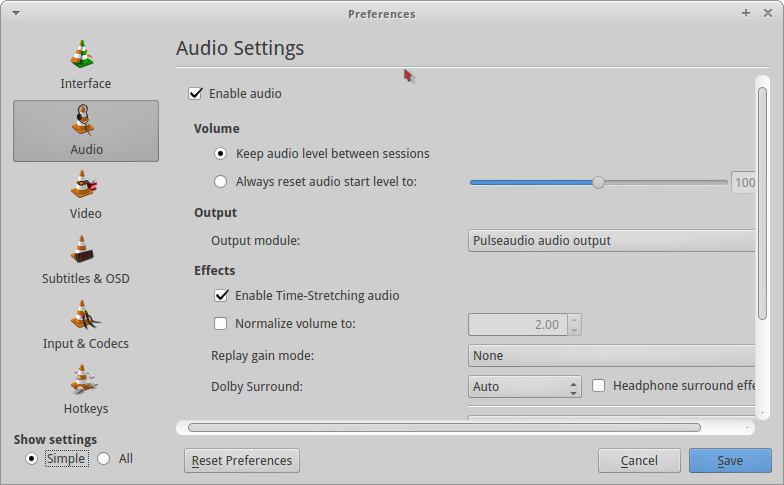
Il n’y a plus qu’a rebooter la machine, s’assurer de paramétrer VLC pour qu’il utilise PULSEAUDIO et le tour est joué.

Evolution sous xubuntu 12.10 – bug affichage a la configuration – solution temporaire
Après une installation fraîche de Xubuntu 12.10, et l’installation du client de messagerie « evolution » via un simple
sudo apt-get install evolution
en lançant le logiciel la première fois, l’Assistant de compte d’evolution s’affiche, mais en arrivant sur la deuxième fenêtre « Identité », sous la rubrique « Informations requises », le texte ne s’affiche pas, et il n’est pas possible de savoir à quoi correspondent les champs.
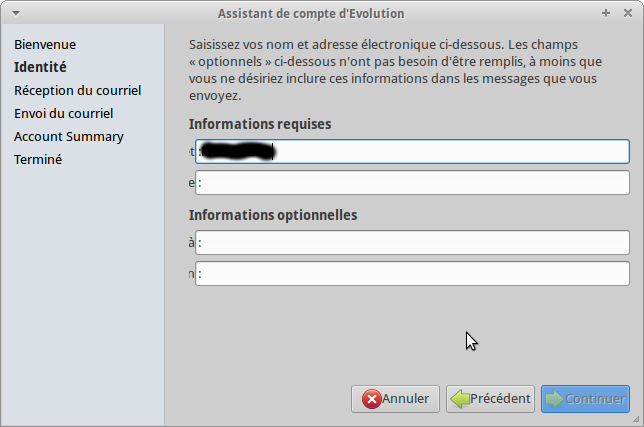
Il s’agit d’un problème lié à la gestion des thèmes dans Xubuntu.
Pour rendre visible le texte il faut basculer sur un autre thème, et revenir sur notre option initiale.
Dans le menu Xubuntu, sous le gestionnaire de parametres, il suffit d’aller dans les options d’apparence, dans l’onglet « Style », et cliquer sur n’importe quel autre thème, puis de revenir sur le vôtre (par défaut « Greybird »).
Il faut renouveler l’opération à chaque fois car c’est au moment de la création de la fenêtre que le système ne réagit pas correctement.
Cependant, comme la configuration de comptes email ne se fait que lors de la première utilisation, et que le reste du programme fonctionne sans problème, ce n’est pas dramatique :).
Voilà tout, en espérant que ça puisse être utile !
Booster son acces internet en changeant de DNS pour opendns
Une chose étrange est survenue sur les systemes GNU/Linux d’un ami a moi tournant sous Ubuntu 11.04, soudainement son accès a internet s’est mis a être terriblement lent.
Alors que sous Windows tout semblait normal (oui il a aussi des systèmes non open source…oui c’est triste il faut souvent faire avec…), sous linux une vraie plaie pour surfer le web.
Naturellement je diagnostique la chose, et tout semble correct, ping, traceroute, nslookup, ipv4, ipv6, tout a l’air ok.
Mais, sous firefox, ramage sur son plumage, sous Chrome, pas mieux !
Clairement ça sent la résolution DNS qui ne fonctionne pas comme il faut.
Alors je trouve des posts parlant de modifier le nsswitch.conf a la ligne hosts etc, mais rien n’y fait.
Au final, je tente de basculer la résolution DNS sur du opendns (http://www.opendns.com/) et la, oh miracle, la vitesse est de retour.
Donc étrange, les DNS de free fonctionnent bien avec les clients Windows, mais pas avec ubuntu 11.04. En passant sous opendns aucun soucis.
Par ailleurs, sur un accès videotron, j’avais également quelques latences pour l’affichage de sites internet, alors que le débit disponible est énorme (>30mbit), la bascule sur opendns a également résolu tous les problèmes de lenteur.
Afin de modifier de manière permanente les DNS sous ubuntu 11.04, il suffit de cliquer sur la connexion réseau dans la barre de menu, puis sur « modification des connexions », puis selon votre mode de connexion, choisir le bon onglet, éditer votre connexion.
Sous l’onglet Paramètres IPV4, passer en mode « Adresses automatiques uniquement (DHCP) », puis spécifier les serveurs DNS comme suit : 208.67.222.222,208.67.220.220
Enregistrer le changement, fermer la fenêtre des connexions réseau, puis cliquer sur le menu et cliquer sur votre connexion. Ceci va re-initialiser les paramètres et devrait appliquer les nouveaux DNS.
Vérifier dans un terminal/console que les paramètres sont bien appliques comme suit :
[bash]cat /etc/resolv.conf[/bash]
qui devrait vous renvoyer les informations suivantes :
[bash]# Generated by NetworkManager
nameserver 208.67.222.222
nameserver 208.67.220.220[/bash]
Et voila, vous devriez retrouver une vitesse optimale de navigation sur internet avec votre navigateur favoris :)
Pages
- À propos
- Alexandre Blanc Experience or work background
- Connected=hacked, cloud=leak, why
- Keeping track for my speaking events / appearances
- My take on Zero Trust – SP 800-207
- Openvpn and pihole on OVH VPS Server FAQ
- Raspberry 3 router project FAQ
- Spotting LinkedIn fake profiles, the tail of industrial spying, should I trust this contact ?
Search this Site
Archive
- août 2026
- avril 2025
- juin 2024
- mai 2024
- mars 2024
- février 2022
- janvier 2022
- octobre 2021
- septembre 2021
- mai 2021
- octobre 2020
- juin 2020
- avril 2020
- avril 2019
- janvier 2019
- juin 2018
- mars 2017
- octobre 2016
- août 2016
- mai 2016
- septembre 2015
- mai 2015
- février 2015
- novembre 2014
- septembre 2014
- août 2014
- janvier 2013
- décembre 2012
- juillet 2012
- janvier 2012
- novembre 2011
- octobre 2011
- mai 2011
- avril 2011
- mars 2011
- février 2011
- janvier 2011
- décembre 2010
- novembre 2010
- octobre 2010
- septembre 2010