Referencement d’un blog wordpress, extensions et bonnes pratiques
 Le référencement de sites internet est un domaine complexe, dont le sujet est déjà très bien documenté sur internet, je vous propose donc quelques conseils relatifs à mon expérience avec wordpress.
Dans le domaine de la SEO (Search engine optimisation), le support wordpress bénéficie d’outils pertinents que je vous recommande vivement, dont voici la liste.
L’extension « SEO Ultimate » est un must, dont il ne faudrait pas ignorer l’existence à mon sens. Encore une fois, il s’agit de mon expérience personnelle de WordPress dans le cadre, entre autre, de la rédaction de ce blog.
Vous trouverez cette extension directement dans l’outil de recherche intégré à l’administration wordpress, et de la documentation ici : http://www.seodesignsolutions.com/wordpress-seo/
Elle vient rajouter un menu dans l’administration wordpress, contenant un nombre considérable de modules. On trouvera notamment, un moniteur d’erreur 404, mettant en avant les fichiers inexistants qui sont demandés par les visiteurs et les robots. Ceci permet de corriger d’éventuelles erreurs sur votre contenu.
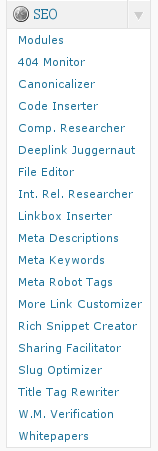
Cette extension, ou plugin, ajoute également la possibilité de saisir les balises meta keywords et meta description génériques pour l’ensemble du site, et lors de la rédaction d’articles, la possibilité de saisir ces informations par article, et donc d’avoir des balises personnalisées par article.
Même si certains dénigrent clairement l’utilisation et l’utilité de ces balises, c’est un point peu coûteux en temps de mise en place, et dont l’effet ne peut être négatif. J’ai étonnement vu des descriptions de mes metas présentes récemment dans l’index de moteurs de recherche !
Vous avez également la possibilité de spécifier un titre alternatif à la page, qui est différent du titre de l’article. On peut ainsi saisir des informations complémentaires. Dans la rubrique « title tag rewriter » vous pouvez aussi changer la façon dont votre wordpress affiche les titres pour les différentes pages de recherches (recherche, tags etc.).
Le plugin permet également l’ajout de boutons de partage sociaux (comme les outils addthis par exemple) sur les articles publiés.
Je vous recommande ensuite l’extension « Google XML Sitemaps » qui permet de générer automatiquement la sitemap de votre blog, et à chaque modification, le plugin va directement notifier Google, Yahoo, et bing de la modification, invitant le robot à revenir indexer votre site. C’est d’une efficacité remarquable.
Si vous avez un compte « Twitter », je vous invite également à installer le plugin « Twitter publisher », qui pourra publier un message sur votre compte twitter dès que vous publiez un nouvel article.
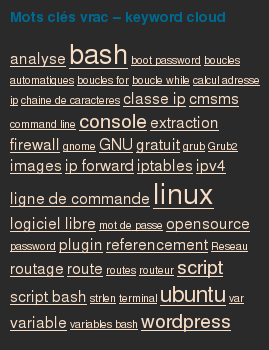
Dernier point sur l’aspect technique, je vous invite à ajouter le « nuage de mots-clés » ou « keywords cloud » dans la colonne de votre blog. C’est assez favorable à l’indexation du contenu par mots clés, les résultats sont efficaces.
Je vous décommande l’équivalent en FLASH, on voit ça sur certains sites, mais, et ça n’est que mon avis, une chose qui me parait une aberration totale et d’une grand stupidité. En effet, le contenu de cet outil est masqué dans l’animation flash, et les liens ne s’affichent même pas dans l’équivalent texte de l’animation. Autant dire que c’est un parasite inutile, freinant la facilité d’indexation du robot.
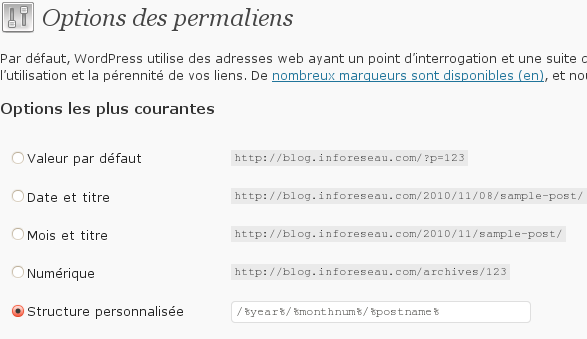
Enfin, concernant les URL, il faudra activer les « permaliens » avec au minimum, le titre de l’article dans l’URL. Ceci implique la mise en place de quelques lignes à copier coller dans le fichier .htaccess de votre site en général.
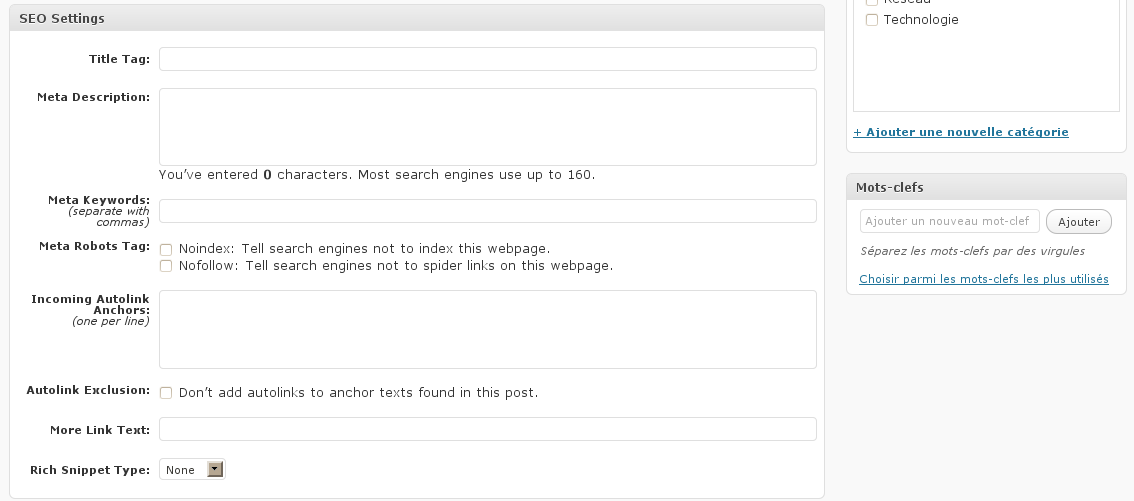
Dernier point relatif à l’extension « SEO Ultimate », après l’ajout de celle ci, vous aurez des champs supplémentaires à remplir avant de publier un article. Il s’agit des champs titre, mots clés, description qu’il faudra bien penser à remplir correctement pour que l’impact soit positif. Il y a une forme de « double emploi », car wordpress permet déjà d’associer des mots clés à un article, permettant la recherche par ceux ci. Je vous invite à saisir les mots clés dans les 2 endroits, dont l’usage est différent. La saisie se faisant sur le même modèle (mots séparés par des virgules), il est assez simple de copier coller les mots clés d’un champs à l’autre avant de valider.
Pour le reste, il conviendra d’avoir du contenu pertinent et riche en informations, apportant quelque chose d’intéressant au visiteur, car après tout, tout le contenu n’est là que pour servir le lecteur.
Cet articles ne prétend pas être un guide exclusif pour le référencement de votre blog wordpress, mais il permet cependant de mettre en lumière quelques points clés qu’il ne faudra pas oublier.
Source image : http://www.openclipart.org/detail/1318

Ecrire un script bash interactif avec saisie par l’utilisateur
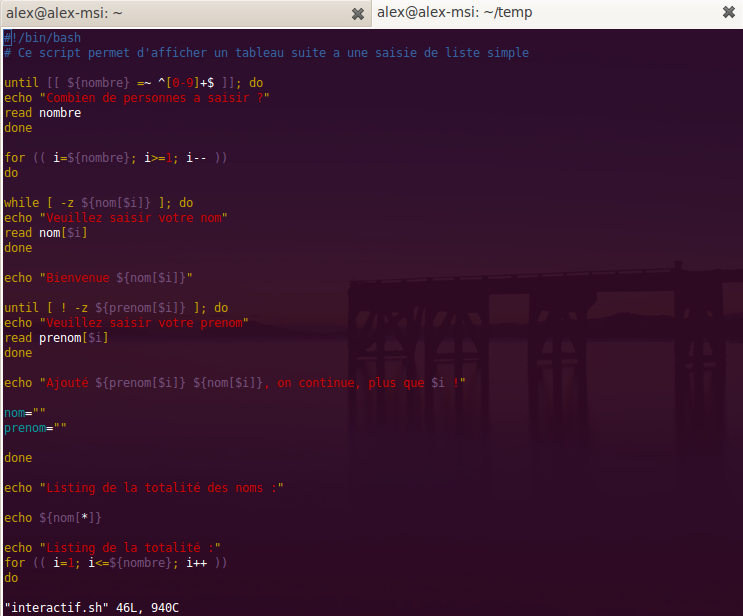 Après mes premiers posts relatifs aux boucles while, for, expressions rationnelles, voici une utilisation combinée de ces petits scripts, pour construire un simple script interactif en BASH.
Le script utilisé ici est axé sur l’aspect didactique, permettant d’être utilisé comme une référence simple et facile pour écrire un script BASH interactif.
Ce script va dans l’ordre :
– Demander combien de saisies sont attendues
– Vérifier que les réponses sont cohérentes et non vides
– Stocker les résultat dans un tableau associatif (array) en variable
– Afficher le contenu du tableau associatif
[bash]
#!/bin/bash
# Ce script permet d’afficher un tableau suite a une saisie de liste simple
# Alexandre BLANC – http://blog.inforeseau.com – 11/2010
#Jusqu’a ce que la reponse soit composée par un nombre, j’attends la saisie
until [[ ${nombre} =~ ^[0-9]+$ ]]; do
echo "Combien de personnes a saisir ?"
read nombre
done
#Du nombre saisi jusqu’a 1 inclus, je vais executer
for (( i=${nombre}; i>=1; i– ))
do
#Tant que la variable est vide, j’attends la saisie
while [ -z ${nom[$i]} ]; do
echo "Veuillez saisir votre nom"
read nom[$i]
done
echo "Bienvenue ${nom[$i]}"
#Jusqu’a ce que la variable ne soit pas vide, j’attends la saisie
until [ ! -z ${prenom[$i]} ]; do
echo "Veuillez saisir votre prenom"
read prenom[$i]
done
echo "Ajouté ${prenom[$i]} ${nom[$i]}, on continue, plus que $i !"
done
echo "Listing de la totalité des noms :"
#Affiche tout le contenu du tableau (array) contenu dans la variable nom
echo ${nom[*]}
echo "Listing de la totalité du tableau associatif :"
for (( i=1; i<=${nombre}; i++ ))
do
echo ${prenom[$i]} ${nom[$i]}
done
#Sources :
#http://tldp.org/HOWTO/Bash-Prog-Intro-HOWTO-7.html
#http://tldp.org/LDP/abs/html/refcards.html#AEN21811
#http://www.linuxquestions.org/questions/programming-9/bash-scripting-check-for-numeric-values-352226/
#http://tldp.org/LDP/abs/html/arrays.html
[/bash]
Les points intéressants de ce script sont les différentes boucles utilisées (until, for, while), la lecture interactive de variables par l’utilisateur (read), le test de validation sur la première réponse, à l’aide de l’expression rationnelle (ou expressions régulières, regexp) pour s’assurer que la réponse est bien numérique.
Pour tester ce script, copier le contenu dans un fichier que vous nommerez par exemple « interactif.sh », auquel vous donnerez les droits d’exécution :
[bash]chmod +x interactif.sh[/bash]
Puis on le lance simplement :
[bash]./interactif.sh[/bash]
Sources :
http://tldp.org/HOWTO/Bash-Prog-Intro-HOWTO-7.html
http://tldp.org/LDP/abs/html/refcards.html#AEN21811
http://www.linuxquestions.org/questions/programming-9/bash-scripting-check-for-numeric-values-352226/
http://tldp.org/LDP/abs/html/arrays.html
Utiliser Xenu sous ubuntu linux pour vérifier les liens d’un site
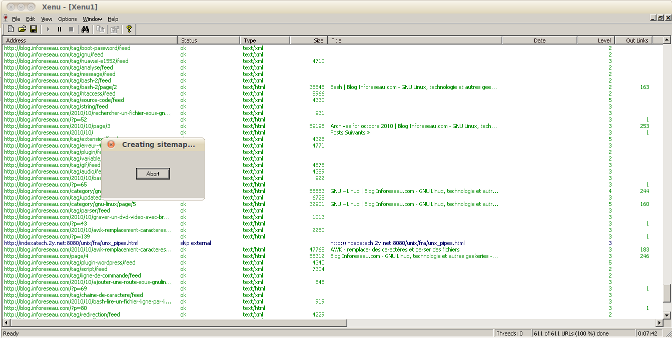
L’outil Xenu est un petit programme très efficace pour vérifier l’intégrité des liens de votre site.
vous pouvez télécharger le logiciel à l’adresse suivante :
http://home.snafu.de/tilman/xenulink.html
Une fois téléchargé, vous obtenez un fichier xenu.zip qu’il convient de décompresser (sous GNU/Linux Ubuntu avec Gnome dans le cas présent), en cliquant avec le bouton droit de la souris, puis cliquer sur « extraire ici ».
Vous obtiendrez alors un fichier « Setup.exe ». Pour l’exécuter nous aurons besoin d’avoir « Wine » installé, si ça n’est pas le cas, ouvrez un terminal et tapez :
[bash]sudo apt-get install wine[/bash]
(confirmez l’installation).
Une fois « Wine » installé, nous devons autoriser le fichier « Setup.exe » à être exécuté, donc un clic droit sur le fichier puis, « propriétés ». Dans l’onglet « Permissions », cochez la case « Autoriser l’exécution du fichier comme un programme ».

On clique maintenant avec le bouton droit de la souris sur « Setup.exe », et on choisit « Ouvrir avec Wine – Chargeur de programmes windows ». Effectuer l’installation avec les options par défaut (Next => I Agree => Next => Next => Install => Next => on decoche les 2 cases puis, Finish).
Vous retrouvez l’accès au programme installé via le menu application => Wine => Programmes => Xenu’s Link sleuth => Xenu.
On lance donc Xenu pour la première fois, une fois lancé, je vous recommande de modifier les préférences par défaut pour ne pas trop charger votre serveur web lors de l’analyse. Par le menu « Options », puis « Préférences », on arrive dans l’onglet « Basic » de Xenu. L’option « Parallel Threads » est par défaut sur 30, je vous recommande de baisser cette option à 5, ou 7 maximum.
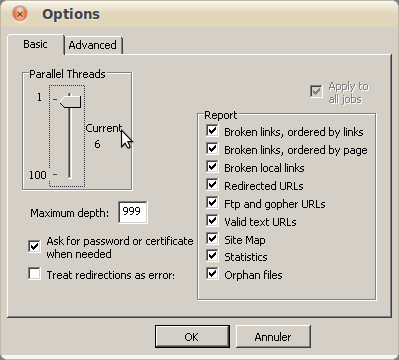
En effet, ceci représente le nombre de requêtes simultanées que vous allez effectuer sur votre serveur ! Trop de requêtes simultanées, sur un serveur un peu chargé ou en production risque de rendre l’accès aux sites hébergés dessus ralenti, voir impossible. Autant éviter de parasiter votre propre installation.
Attention également à ceux qui auraient la super idée d’infliger ce traitement aux sites concurrents, sachez que des mécanismes de sécurité peuvent bloquer votre IP dans un tel cas, car trop de requêtes simultanées peut être vues comme une attaque informatique. Dans le meilleur des cas vous risquez de ne plus pouvoir joindre le serveur pour un certain temps, dans le pire des cas, une plainte pourrait être déposée à votre encontre (via votre IP) et ça pourrait finir en justice.
N’utilisez donc ce logiciel que pour vos propres analyses, ou alors avec un nombre de « thread » (processus) réduit au minimum pour une analyse concurrentielle.
Vous êtes maintenant prêts à lancer une analyse, pour cela, il suffit de passer par le menu « File » puis « Check URL », ou d’utiliser le raccourcis CTRL+N.
Dans le premier champs, saisissez l’adresse de votre site (http://www.votresite.com), et décochez « Check external links ». Par défaut il n’est pas nécessaire d’analyser les liens extérieurs, vous pourrez refaire l’analyse avec cette option une fois que votre site est entièrement optimisé.
Cliquez enfin sur « OK », et l’analyse démarre. Plus votre site comporte de liens, plus l’analyse prendra du temps.
L’avancement du processus est indiqué en bas à droite, une fois l’analyse terminée, Xenu vous propose de vous créer un rapport sitemap, il s’agit d’un plan du site (sitemap) issu de la recherche.
La création d’un sitemap via un outil comme Xenu ne présente que peu d’intérêt, car le travail que fait le programme (suivre les liens) est réalisé de la même façon par les robots d’indexation des moteurs de recherche. L’utilisation d’un sitemap n’est pertinent que si celui ci est alimenté dynamiquement, au fur et à mesure de l’ajout de contenu sur le site.
Vous pouvez maintenant consulter la liste de l’ensemble des URL présentes sur votre site. Tout ce qui apparaît en rouge est un problème que vous devriez corriger.
De plus, vous pouvez également vérifier que l’ensemble de vos liens possèdent bien une balise « title », ainsi qu’une description.
Voilà, un bon outil, utilisable sous GNU/Linux simplement grâce à Wine.
Pages
- À propos
- Alexandre Blanc Experience or work background
- Connected=hacked, cloud=leak, why
- Keeping track for my speaking events / appearances
- My take on Zero Trust – SP 800-207
- Openvpn and pihole on OVH VPS Server FAQ
- Raspberry 3 router project FAQ
- Spotting LinkedIn fake profiles, the tail of industrial spying, should I trust this contact ?
Search this Site
Archive
- août 2026
- avril 2025
- juin 2024
- mai 2024
- mars 2024
- février 2022
- janvier 2022
- octobre 2021
- septembre 2021
- mai 2021
- octobre 2020
- juin 2020
- avril 2020
- avril 2019
- janvier 2019
- juin 2018
- mars 2017
- octobre 2016
- août 2016
- mai 2016
- septembre 2015
- mai 2015
- février 2015
- novembre 2014
- septembre 2014
- août 2014
- janvier 2013
- décembre 2012
- juillet 2012
- janvier 2012
- novembre 2011
- octobre 2011
- mai 2011
- avril 2011
- mars 2011
- février 2011
- janvier 2011
- décembre 2010
- novembre 2010
- octobre 2010
- septembre 2010