Utiliser SFLphone avec une ligne SIP OVH
Comme vous ne le savez peut être pas, OVH fournit également de la téléphonie format SIP (un peu comme on peut le faire avec une ligne Free), mais en vraiment pas très cher.
Je ne suis pas sponsorisé par OVH, rien de rien, je paie mon serveur comme tout le monde, ainsi que ma ligne SIP.
Donc, pour 9,99 euro HT à l’ouverture, puis 0,99 euro HT par mois, vous pouvez avoir votre ligne SIP, appels gratuit vers les fixes !
Page de l’offre :
http://www.ovh.com/fr/telephonie/forfaits/telephonie_sip.xml
Le gros avantage de prendre une ligne SIP est que votre numéro de téléphone est indépendant de votre fournisseur d’accès internet, et que, où que vous soyez dans le monde, votre numéro vous suit (moyennant une connexion internet et votre PC).
Étant donc un utilisateur de GNU/Linux (ici sous Ubuntu), je vais utiliser ma ligne SIP avec un logiciel disponible sous Linux : SFLphone !
Il existe plusieurs clients SIP sous Linux, on notera le célèbre « Ekiga« , également « Linphone » etc. Ces derniers, bien que se connectant sans soucis, m’ont posé un problème (peut être lié à ma machine) de souffle et de son haché sur la ligne. C’est SFLphone qui me donne pleine satisfaction, avec une qualité sonore parfaite.
Ici on va faire l’installation sous Ubuntu, mais ça ne devrait pas différer énormément d’autres distributions.
J’installe le logiciel SFLphone depuis le dépot :
[code]sudo apt-get install sflphone-gnome[/code]
Après installation, on retrouve le softphone par le menu (sous Gnome) applications => Internet => SFLphone VOiP Client.
Au premier lancement, l’assistant se lance, sinon, vous pouvez y accéder par le menu « Actions » puis « Assistant de configuration ».
Il nous faut récupérer les informations SIP chez OVH, connectez vous dans votre « Manager » ici : https://www.ovh.com/managerv3/
Puis cliquez en bas sur l’icone « Téléphonie » 
(Vous devez avoir commandé une ligne SIP préalablement chez OVH !).
Par défaut, vous devez être positionné sur le menu « Ligne » (en haut à gauche), et votre ligne doit être sélectionnée. Dans le menu « Navigation », en bas à gauche, cliquez sur « offre », puis « Information générale ».
Copiez dans votre éditeur texte favoris le bloc « Informations SIP » qui doit ressembler à ça :
[code]Login / User name : 003397222xxxx
Authorization user name : 003397222xxxx
Domain / Registrar : sip.ovh.net
Dernier login ¹ : 13/01/2011 18:52:28
IP/port local :
IP/port publique :
[/code]
Puis cliquez sur le menu « Mot de passe » du même menu « Navigation » puis « Sip ».
Sur la droite, vous allez cliquer sur « Gérer » et définir un mot de passe de votre choix (6 caractères alphanumérique, 4 chiffres 2 lettres par exemple), et ne l’oubliez pas :) .
Votre ligne SIP est configurée chez OVH. Retour donc sur l’assistant de SFLphone.
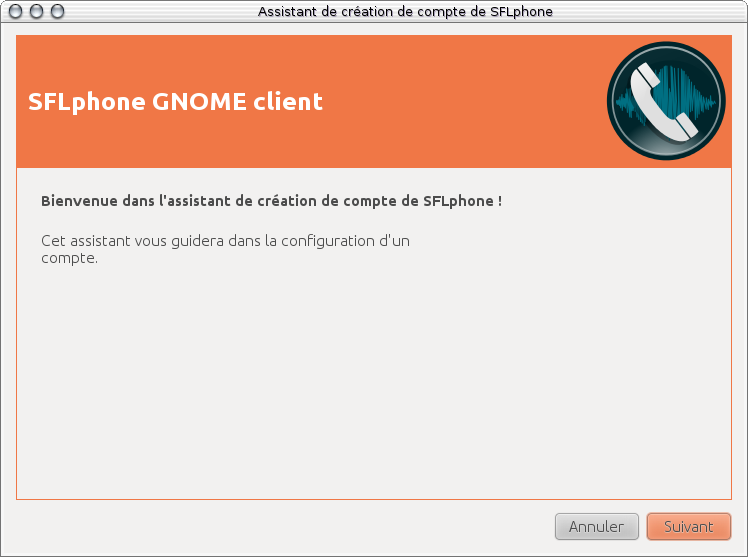
On clique sur « Suivant »
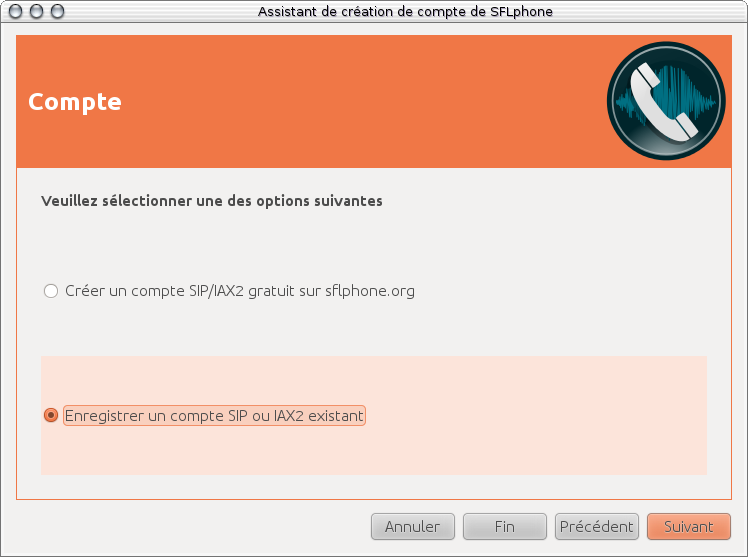
Vous cochez « Enregistrer un compte SIP ou IAX2 existant » et cliquez sur « Suivant »
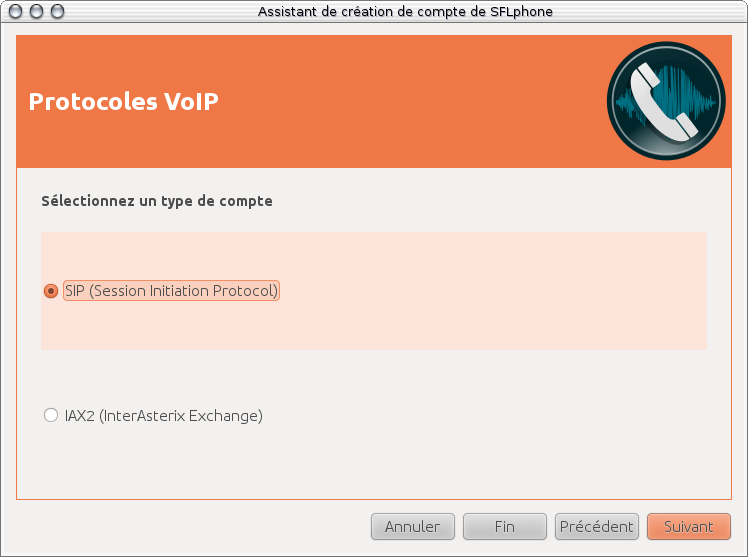
Vous cochez « SIP (Session Initiation Protocol) » et cliquez sur « Suivant ».
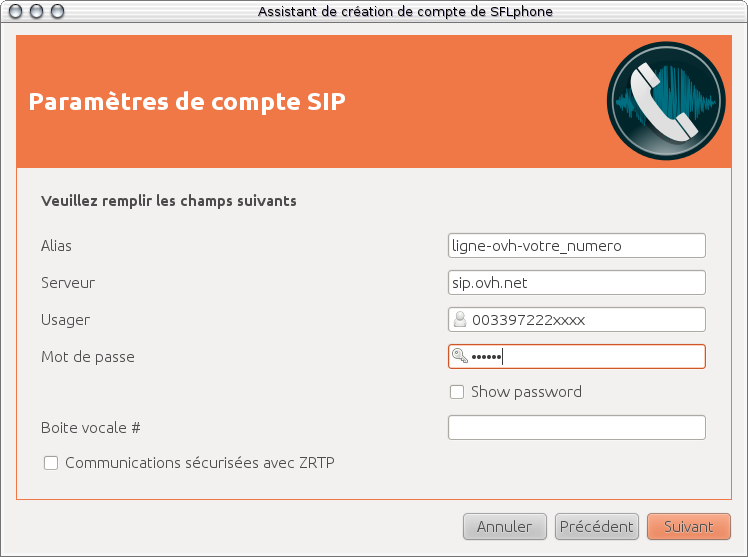
Ici vous saisissez vos données. Le champs « Alias » vous permet de nommer le compte (idéalement, le nom du prestataire et le Numero, c’est plus facile).
Le serveur est celui d’ovh comme dans la capture : sip.ovh.net
Usager, c’est votre login, vous le retrouvez dans vos informations SIP ovh, c’est votre numero format internationnal, ex : 003397222xxxx
Mot de passe, c’est le fameux mot de passe avec 4 chiffres et 2 lettres que vous avez défini.
Puis vous cliquez sur « Suivant ».
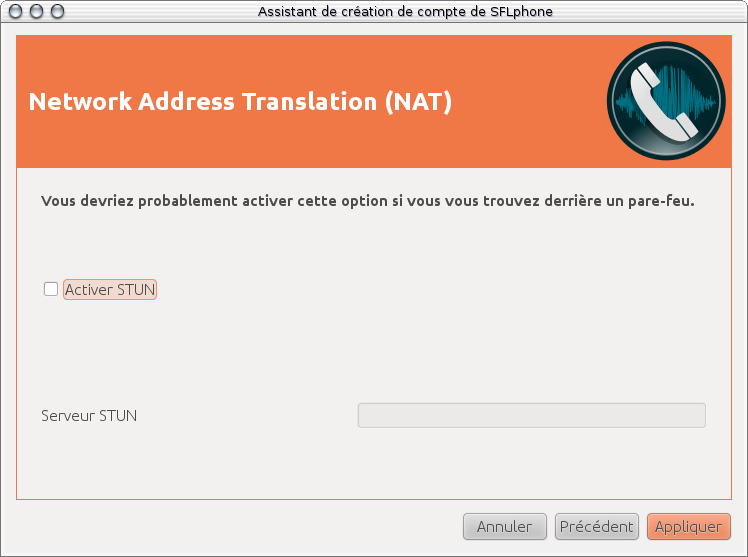
Cliquez sur « Appliquer ». Dans la plupart des cas, STUN n’est pas nécessaire, sauf filtrage des ports sortant sur votre réseau, mais c’est un autre problème :)
Vous arrivez sur la page « Félicitations! » (youpi), cliquez sur « Fermer ».
C’est fini votre ligne est opérationnelle sur SFLphone. Appelez donc un téléphone que vous avez à portée de main, ça devrait être ok, pour vérifier que votre carte son et micro sont bien détectés. Si ça n’est pas le cas, dans SFLphone, par le menu « Editer » puis « Préférences », vous pouvez aller vérifier les options audio dans l’onglet « Audio » et personnaliser les autres options.
Par défaut c’est « Pulseaudio » qui est sélectionné chez moi sur Ubuntu et ça fonctionne nativement sans soucis. Sur une machine j’ai du « ouvrir » le micro par le menu (dans Gnome) Système => préférences => Son, dans l’onglet « Entrée », en décochant « Sourdine » sur le micro et en ajustant le volume d’entrée pour mon micro.
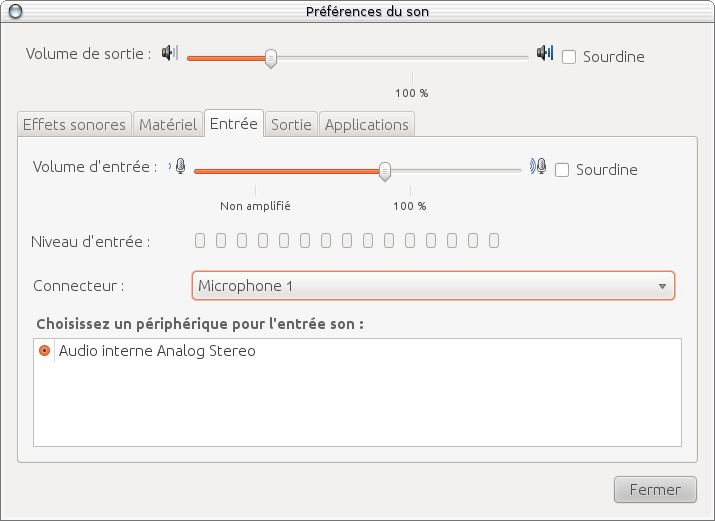
Voilà, j’espère que ce tuto vous permettra d’utiliser votre ligne SIP sur votre machine sous GNU/Linux ;).

12 Commentaires to Utiliser SFLphone avec une ligne SIP OVH
Ajouter un commentaire
Pages
- À propos
- Alexandre Blanc Experience or work background
- Connected=hacked, cloud=leak, why
- Keeping track for my speaking events / appearances
- My take on Zero Trust – SP 800-207
- Openvpn and pihole on OVH VPS Server FAQ
- Raspberry 3 router project FAQ
- Spotting LinkedIn fake profiles, the tail of industrial spying, should I trust this contact ?
Search this Site
Archive
- août 2026
- avril 2025
- juin 2024
- mai 2024
- mars 2024
- février 2022
- janvier 2022
- octobre 2021
- septembre 2021
- mai 2021
- octobre 2020
- juin 2020
- avril 2020
- avril 2019
- janvier 2019
- juin 2018
- mars 2017
- octobre 2016
- août 2016
- mai 2016
- septembre 2015
- mai 2015
- février 2015
- novembre 2014
- septembre 2014
- août 2014
- janvier 2013
- décembre 2012
- juillet 2012
- janvier 2012
- novembre 2011
- octobre 2011
- mai 2011
- avril 2011
- mars 2011
- février 2011
- janvier 2011
- décembre 2010
- novembre 2010
- octobre 2010
- septembre 2010
Petite note : Pour la dernière version de SFLphone, en 0.9.12, après avoir tout configuré, il peut être nécessaire d’activer les codecs supportés.
Aller dans le menu « Editer », puis « Comptes », sélectionner votre compte SIP OVH, puis cliquer sur le bouton « Modifier » à droite.
Dans l’onglet « Codecs » (cot cot codecs…désolé) cochez tous les codecs disponibles (PCMU, GSM, PCMA, G722, Speex, Celt) puis cliquez sur « Appliquer », puis sur « Fermer » de la fenêtre « Comptes ».
Voilà, sans ça, avec la toute dernière version, on a pas le son! ;)
Petite note 2 : Pour faire fonctionner les touches DTMF avec SFLphone et OVH il suffit juste de cocher la bonne option ! :D
Dans SFLphone, aller dans le menu « Editer », puis « Comptes », sélectionner votre compte SIP OVH, puis cliquer sur le bouton « Modifier » à droite.
Dans l’onglet « Codecs » (cot cot codecs encore…re désolé ;) ), sous la rubrique « DTMF » (au milieu de la fenêtre), cocher « RTP », puis cliquer sur « Appliquer », puis sur « Fermer » de la fenêtre « Comptes ».
Voilà ! Vos signaux DTMF sont maintenant reçu, notamment par le répondeur OVH que vous pouvez joindre en appelant le 123. Vous pouvez ainsi naviguer dans les menus sans soucis!
Merci pour le tutoriel, c’est très utile!
Juste pour info, comment fonctionne une ligne SIP chez ovh (j’ai vu à droite à gauche qu’on se poste la question) :
2 possibilités :
– Soit on commande une ligne SIP OVH avec un téléphone IP disponible sur le site (avec le dépot de caution), et c’est très simple : Vous recevez votre téléphone, pré configuré, qui dispose d’une prise de courant et d’une prise réseau RJ45 (comme pour un PC), et vous le branchez sur votre box internet, comme un PC. Voilà, ça fonctionne. Vous utilisez ça comme un téléphone normal. Si vous perdez la connexion, ou debrancher le téléphone, alors vos correspondants tombent sur votre répondeur (il y a plein d’options possible, mais de base, c’est ça :) ).
– Soit on commande une ligne SIP toute seule, à ce moment là on obtient juste des identifiants SIP comme indiqué dans ce POST, et vous utilisez un logiciel SIP, ou SOFTPHONE SIP, pour prendre vos appel (comme skype en gros), sauf que vous avez un vrai numéro de téléphone que tout le monde peut appeler avec un simple téléphone quand votre logiciel tourne, sinon répondeur :D
Voilà j’espère que ça répondra aux interrogations de certains :)
Bonjour,
personnelement, j’ai des problémes de son sur ovh, j’ignore su’il s’agit du fait que l’ont est en tunisie ou bien d’ovh!
On entend trés bien mais nos correspondant ont un signals deformé!
Auriez vous une idée?
Bonjour, j’utilise la ligne SIP depuis le Canada, et ça fonctionne correctement la plupart du temps.
Cependant parfois mes correspondant se plaignent de m’entendre en « haché », je suppose qu’il s’agit d’une problématique de bande passante, et/ou de codec utilisé.
J’utilise également la ligne OVH sur un Ipod touch (oui c’est le mal je sais! le jour où j’ai acheté ça j’étais en vacances, rêveur lol) avec le logiciel « isip » et là il n’y a pas de coupure.
Je soupçonne donc qu’il s’agisse d’une question de choix de codec. En l’occurrence, je pense qu’en supprimant les codecs trop consommateurs de bande passante le problème pourrait être résolu sur SFLPhone. Je n’ai pas encore pris le temps de faire les essais. ;)
Autre piste, toujours sur les codecs, dans SFLPhone, on peut aussi choisir l’ordre de préférence des codecs, par le menu « Editer » puis « Comptes », cliquer sur le compte voulu (ovh), puis sur « Modifier » à droite, puis aller dans l’onglet « Codecs », et les placer dans l’ordre croissant au niveau de la bande passante (ou bitrate si la bande passante n’es pas indiquée). Du coup, le softphone devrait commencer par négocier les protocoles les moins voraces en bande passante.
Cela dit dans mon cas, ça finit toujours en PCMU 8000, soit un besoin en bande de 64kbps montant et descendant.
Voilà voilà ce que je peux dire pour l’instant :D
Bonjour, j’ai commandé 2 ligne sip chez ovh, est ce que cela est normal qu’elles ne fonctionnent pas en Tunisie.
J ai une connexion internet de chez Orange Tunisie.
Est ce qu’il ya une solution pour les faire fonctionner.
Merci de votre aide.
Bonjour, il faut utiliser une ligne adsl comme tunet par exemple orange tunisie utilise la 3G.Tiens nous au courant si tu as résolu le problème
Le probléme venait des lignes adsl, j’ai démangé et depuis, tout va bien!
Par contre, j’arrive à utiliser le dtmf que j’ai bien configuré comme expliqué plus haut! J’ignore si cela viens de moi ou d’ovh!
Merci pour le retour d’information malgré le temps qui a passé depuis le message ;)
Un autre lien intéressant pour isip sur ishmurtz, ça s’est arrété du jour au lendemain chez moi et en verifier les settings grace a ce site :
http://www.wordetweb.com/word-et-web/Telephone-SIP-sur-iPhone-avec-Isip-FR.htm
J’ai a nouveau ma ligne en etat de fonctionnement! :D cool