Nexus 7 2012 – android 5 lollipop solution au probleme de lenteur
Apres mise a jour de la tablette Nexus 7 2012 de la version android 4.4.4 vers lollipop 5 (ou 5.0.1 ou 5.0.2), la tablette était devenue inutilisable.
Certaines recommandations recommandent de nettoyer le cache, mais ca ne changeait pas grand chose.
La solution semble résider dans le changement d’un paramètre au niveau du clavier.
Grace a ce sujet de forum, on tient une solution :
http://9to5google.com/2014/11/19/2012-edition-nexus-7-running-slow-after-installing-lollipop-this-might-help/
Sur le commentaire d’un certain aaroncavanaugh2, on trouve la solution comme suit :
Dans les parametres du syteme, sous « langue et saisie », puis « Clavier google », puis « Saisie gestuelle », il faut desactiver l’option « Apercu flottant dynamique ».
Une fois ce changement effectué, la tablette est a nouveau utilisable, plus de crash de chrome, on retrouve enfin un systeme exploitable.
Comme toujours, c’est la communauté en ligne et les échanges qui amenent les solutions !
Bonne continuation sur votre Nexus 7 2012 a nouveau utilisable en version lollipop.

HDD led sur Xubuntu – xfce
Sur certains laptops récents, je ne sais pas pourquoi mais il n’y a plus de led d’activité du disque dur !!
C’est particulièrement irritant dans la mesure ou c’est un bon indicateur d’activité de la machine en cas de doute (machine gelée, lenteur, etc) qui en un coup d’oeil permet de savoir si quelque chose est en train de charger ou pas.
Donc, je suis tombé sur le disk perf indicator pour xfce qui permet d’avoir une idée de l’activité du disque quand le système est lancé.
Evidemment ça n’aide pas lors du boot ou quand on a pas l’interface graphique, mais bon, ca fait le job sous xfce.
On va simplement installer le plugin qui n’est pas présent par défaut comme suit :
[bash]sudo apt-get install xfce4-diskperf-plugin[/bash]
Puis un clic droit sur la barre des taches xfce, « Tableau de bord » -> « Ajouter de nouveaux éléments ».
On va chercher le « Contrôleur de performance de disque » que l’on va ajouter.
Puis un click droit sur notre nouveau plugin, et « Propriétés » pour le configurer :
– On peut renommer le nom du disque affiche pour quelque chose de notre choix comme « Disk » si on a qu’un seul HDD
– On va ensuite choisir d’afficher le « Temps d’occupation » qui semble etre le plus proche de ce que nous donne la led HDD quand elle est présente, on coche « Combiner les données de lecture/ecriture ».
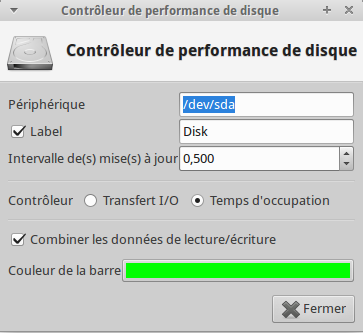
Avec cet indicateur, on a un aperçu visuel de l’activité du disque ! :) pour moi ca fait l’affaire !
xubuntu 14.04 verrouiller ecran de veille et desactiver mise en veille a la fermeture de l’ecran
Apres avoir mis a jour vers Xubuntu 14.04 on fait face a une mise en veille (suspend) automatique en cas de fermeture de l’écran du laptop (lid close).
Aucun des paramètres natifs ne permet de sortir de cette situation sur mon laptop, de plus, en sortie de veille (resume suspend), mon écran reste noir.
La seule solution pour accéder a la machine, le reboot (bouton power, ou bien CTRL+ALT+F1 puis CTRL+ALT+DEL).
Mais il y a une solution !
Mes 2 objectifs :
– enlever cette saleté de suspend, je ne veux jamais que mon laptop passe en sleep mode, surtout pas quand je ferme l’écran
– Eliminer le problème d’ecran noir aussitôt qu’on verrouille la session
Apres quelques recherches, voici ma solution :
– Desactiver la maudite mise en veille (suspend) lorsqu’on ferme l’ecran :
editer le fichier /etc/systemd/logind.conf et, si l’entrée n’existe pas (sinon la modifier) ajouter la ligne suivante :
[bash]HandleLidSwitch=ignore[/bash]
Puis rebooter la machine (on doit pouvoir faire un systemctl restart systemd-logind, mais je n’ai pas teste).
Apres reboot, fermer l’écran n’a aucun effet (sauf de s’éteindre car il y a un contact sur mon laptop qui eteind l’écran quand il est complètement fermé).
C’est bien beau, mais je veux aussi que mon écran se verrouille automatiquement après un certain temps (que l’écran soit baissé ou pas).
Pour arriver a ça on va devoir supprimer l’outil « light-locker » qui est une nouveauté dans ubuntu 14.04, et qui ne fonctionne pas du tout comme il faut. A part rendre votre laptop inutilisable et forcer un reboot, ça ne sert a rien, et on remplace ça par notre bon vieux xscreensaver qui fait le job sans problème.
C’est simple, on y va comme ca :
[bash]sudo apt-get remove –purge light-locker && sudo apt-get install xscreensaver[/bash]
Puis dans le gestionnaire de paramètres, dans « Screensaver », réglez vos options, en cochant « verrouiller l’écran après » (lock screen after), ce qui verrouillera votre écran afin de protéger l’accès a votre machine quand vous n’êtes pas devant.
En espérant que ça vous aide, ça a été une assez grande frustration pour moi, en mettant a jour Xubuntu en 14.04 et me rendre compte que quelque chose d’aussi simple était devenu un enfer conduisant a la perte de fichiers (reboot force pour reprendre la main sur la machine).
Pages
- À propos
- Alexandre Blanc Experience or work background
- Connected=hacked, cloud=leak, why
- Keeping track for my speaking events / appearances
- My take on Zero Trust – SP 800-207
- Openvpn and pihole on OVH VPS Server FAQ
- Raspberry 3 router project FAQ
- Spotting LinkedIn fake profiles, the tail of industrial spying, should I trust this contact ?
Search this Site
Archive
- août 2026
- avril 2025
- juin 2024
- mai 2024
- mars 2024
- février 2022
- janvier 2022
- octobre 2021
- septembre 2021
- mai 2021
- octobre 2020
- juin 2020
- avril 2020
- avril 2019
- janvier 2019
- juin 2018
- mars 2017
- octobre 2016
- août 2016
- mai 2016
- septembre 2015
- mai 2015
- février 2015
- novembre 2014
- septembre 2014
- août 2014
- janvier 2013
- décembre 2012
- juillet 2012
- janvier 2012
- novembre 2011
- octobre 2011
- mai 2011
- avril 2011
- mars 2011
- février 2011
- janvier 2011
- décembre 2010
- novembre 2010
- octobre 2010
- septembre 2010