Technologie
Utiliser rsync sur ssh pour copier-synchroniser des données
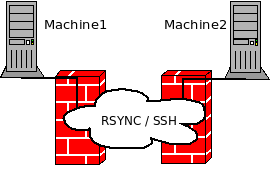 L’utilisation de rsync permet de gagner du temps et d’économiser de la bande passante en ne transférant que les éléments modifiés d’un dossier à l’autre.
Rsync, comme la commande tar (tape archive), permet de conserver les attributs sur les fichiers et donc, assure une réplication parfaite d’un dossier vers un autre, ou encore d’un serveur vers un autre.
Rsync peut être utilisé en local, d’un dossier à un autre, pour copier des fichiers, ou à distance avec un serveur rsync (rsyncd) sur lequel on s’authentifie pour effectuer la synchronisation (par défaut sur le port 873).
Dans le cas présent, on va utiliser RSYNC sur SSH, qui présente l’avantage d’utiliser un service installé souvent par défaut (souvent), et ne demande pas de configuration autre que l’utilisation du SSH en place.
Nous avons donc une machine1 et une machine2 toutes 2 sous GNU/Linux avec SSH installé, et ssh en demon sur la machine2 (sshd – openssh-server).
On veut donc copier/synchroniser depuis machine1 notre dossier /home/mondossierlocal sur machine2 dans /home/mondossier également :
[bash]rsync -avze ssh /home/mondossierlocal/ root@machine2:/home/mondossier/[/bash]
On peut effectuer la même opération dans l’autre sens, synchroniser /home/mondossier de machine2, vers /home/mondossierlocal de la façon suivante :
[bash]rsync -avze ssh root@machine2:/home/mondossier/ /home/mondossierlocal/[/bash]
Note : ne pas oublier les / (slash) en fin de ligne, sinon la synchronisation ne s’effectuera pas au bon endroit !
On a l’avantage ici de pouvoir utiliser rsync pour la synchronisation distante de fichiers, dans un lien sécurisé, alors que le protocole rsync n’est lui pas crypté. On peut donc se passer d’un VPN dans ce cas.
Sources :
http://oreilly.com/pub/h/38
http://troy.jdmz.net/rsync/index.html
https://help.ubuntu.com/community/rsync
http://www.cyberciti.biz/tips/linux-use-rsync-transfer-mirror-files-directories.html

cmsms – pretty_urls, url rewriting, htacess et sous dossier
 Lors de la mise en place d’un site basé sur CMSMS, vous pouvez être amené à installer le CMS dans un sous dossier, par exemple : http://www.domaine.tld/cmsms/.
Hors, dans ce cas de figure, la configuration des « Pretty-URLs » comme indiqué ici :
http://wiki.cmsmadesimple.org/index.php/FAQ/Installation/Pretty_URLs#Pretty_URL.27s
ne fonctionnera pas.
En effet, le système va considérer que le site est systématiquement à la racine du domaine. Dans le cas présent, en mettant en place les « Pretty_URLs » comme indiqué dans le fichier de configuration, j’ai créé un fichier .htaccess comme recommandé pour utiliser les noms de page avec .htm :
[perl] Options +FollowSymLinks
RewriteEngine on
RewriteBase /
# 301 Redirect all requests that don’t contain a dot or trailing slash to
# include a trailing slash
# except for form POSTS
# RewriteCond %{REQUEST_URI} !/$
# RewriteCond %{REQUEST_URI} !\.
# RewriteCond %{REQUEST_METHOD} !POST$
# RewriteRule ^(.*) %{REQUEST_URI}/ [R=301,L]
# Rewrites urls in the form of /parent/child/
# but only rewrites if the requested URL is not a file or directory
RewriteCond %{REQUEST_FILENAME} !-f
RewriteCond %{REQUEST_FILENAME} !-d
RewriteRule ^(.+).htm$ index.php?page=$1 [QSA] [/perl]
Hors, dès l’activation, mes pages revenaient en erreur. Pour corriger ceci, il faut modifier la dernière règle de rewriting en y incluant l’emplacement dans lequel vous avez installé cmsms. Si par exemple vous etes dans ce cas de figure « http://www.domaine.tld/cmsms/ », votre fichier .htaccess devra être modifié comme suit (voir la dernière ligne) :
[perl] Options +FollowSymLinks
RewriteEngine on
RewriteBase /
# 301 Redirect all requests that don’t contain a dot or trailing slash to
# include a trailing slash
# except for form POSTS
# RewriteCond %{REQUEST_URI} !/$
# RewriteCond %{REQUEST_URI} !\.
# RewriteCond %{REQUEST_METHOD} !POST$
# RewriteRule ^(.*) %{REQUEST_URI}/ [R=301,L]
# Rewrites urls in the form of /parent/child/
# but only rewrites if the requested URL is not a file or directory
RewriteRule ^News/rss(.+)$ index.php?page=News/rss$1 [S=1]
RewriteCond %{REQUEST_FILENAME} !-f
RewriteCond %{REQUEST_FILENAME} !-d
RewriteRule ^(.+).htm$ /cmsms/index.php?page=$1 [QSA][/perl]
Le problème sera ainsi résolu et vous disposerez des « Pretty-URLs » basée sur l’URL rewriting, qui peuvent optimiser le référencement de votre site.
WordPress : changer la couleur de la barre d’administration
 Si vous administrez plusieurs blogs propulsés par wordpress, vous avez peut être du mal à identifier l’interface d’administration de chaque site !
En effet, par défaut, wordpress permet de choisir seulement 2 couleurs (bleu ou gris) pour l’interface d’administration. Avec plusieurs blogs à gérer, vous aurez vites fait de vous tromper de site à cause de la ressemblance de l’interface d’administration.
Mon astuce va être de changer la couleur de la barre du haut, afin de clairement identifier dans quelle admin je suis.
Pour faire ceci, il y a des plugins, mais je n’ai rien trouvé de vraiment simple ou efficace.
De toute façon la modification est toute simple, et ne vaut pas la peine de s’en priver !
Pour changer la couleur de la barre du haut, nous allons éditer deux fichiers CSS situé dans /wp-admin/css (de votre blog):
– colors-classic.css (le theme par défaut, avec une barre bleue monochrome)
– colors-fresh.css (le theme optionnel avec une barre contenant un degradé CSS)
Le fichier colors-classic.css sur wordpress 3.0.1 est constitué d’une seule ligne dans laquelle nous allons rechercher la valeur « wphead » jusqu’à tomber sur :
[css]#wphead{background-color:#1d507d;}[/css]
Ici vous remplacez le #1d507d par la couleur de votre choix.
Ensuite, on attaque le deuxième fichier, colors-fresh.css dans lequel on cherche également la valeur « wphead » jusqu’à tomber sur :
[css]#wphead{border-bottom:#c6c6c6 1px solid;background:#d9d9d9;background:-moz-linear-gradient(bottom,#d7d7d7,#e4e4e4);background:-webkit-gradient(linear,left bottom,left top,from(#d7d7d7),to(#e4e4e4));}[/css]
Dans cette ligne vous allez remplacer les valeurs #d9d9d9, #d7d7d7 (2 fois) par le code couleur de votre choix, exemple :
[css]#wphead{bor
der-bottom:#c6c6c6 1px solid;background:#f9d718;background:-moz-linear-gradient(bottom,#f9d718,#e4e4e4);background:-webkit-gradient(linear
,left bottom,left top,from(#f9d718),to(#e4e4e4));}[/css]
Et voilà !! Dans les deux choix de couleur, vous aurez la top-barre de l’interface d’administration dans la couleur de votre choix. Personnalisez ainsi chacun de vos blogs wordpress, et vous saurez en un coup d’oeil si vous travaillez sur le bon.
Pages
- À propos
- Alexandre Blanc Experience or work background
- Connected=hacked, cloud=leak, why
- Keeping track for my speaking events / appearances
- My take on Zero Trust – SP 800-207
- Openvpn and pihole on OVH VPS Server FAQ
- Raspberry 3 router project FAQ
- Spotting LinkedIn fake profiles, the tail of industrial spying, should I trust this contact ?
Search this Site
Archive
- août 2026
- avril 2025
- juin 2024
- mai 2024
- mars 2024
- février 2022
- janvier 2022
- octobre 2021
- septembre 2021
- mai 2021
- octobre 2020
- juin 2020
- avril 2020
- avril 2019
- janvier 2019
- juin 2018
- mars 2017
- octobre 2016
- août 2016
- mai 2016
- septembre 2015
- mai 2015
- février 2015
- novembre 2014
- septembre 2014
- août 2014
- janvier 2013
- décembre 2012
- juillet 2012
- janvier 2012
- novembre 2011
- octobre 2011
- mai 2011
- avril 2011
- mars 2011
- février 2011
- janvier 2011
- décembre 2010
- novembre 2010
- octobre 2010
- septembre 2010