Régler la luminosité du laptop par ligne de commande
Après mise a jour d´Ubuntu en 14.04.03 LTS, et un changement de clavier sur mon laptop MSI-U200 les touches fonctions pour la luminosité ne fonctionnaient plus comme attendu. Seule la fonction augmenter la luminosité fonctionne, et impossible de baisser.
Grâce a cette ressource : http://ubuntuforums.org/showthread.php?t=2217714 j´ai écris le petit script ci dessous pour gérer la luminosité simplement en ligne de commande :
[bash]#!/bin/bash
# This script allows to set the brightness of the laptop on which keyboard acpi is not matching properly and does not allow brightness control
#inspired from http://ubuntuforums.org/showthread.php?t=2217714
#identify min max bright level
# for i in /sys/class/backlight/*; do echo -e "\n $i"; cat $i/{brightness,max_brightness,actual_brightness}; done
#mini echo 3 | sudo tee /sys/class/backlight/acpi_video0/brightness
#jaxi echo 8 | sudo tee /sys/class/backlight/acpi_video0/brightness
if [[ ! $EUID -ne 0 ]]; then
echo Please provide brightness level from min 3 to 8 max : ;
read level;
echo ${level} | sudo tee /sys/class/backlight/acpi_video0/brightness
else
echo Please run with sudo;
fi[/bash]
Le script vérifie simplement que l´appel est fait en sudo (vérification user ID) et lit la valeur désirée pour la luminosité.
Puis la valeur est passée a l´acpi en sudo.
Rien d´enorme mais ca depanne.
Pas de gestion d´erreur car acpi va ignorer si la valeur est hors limite ou non valide.

chromium outlook web app version complete sous linux
En utilisant Chromium sous linux, par défaut le webmail d’exchange (boulot boulot) n’est disponible qu’en version légère.
Pour utiliser la pleine version, qui fait quand même une énorme différence en terme de fonctionnalités, on va simplement utiliser un petit plugin :
https://chrome.google.com/webstore/detail/user-agent-switcher-for-c/djflhoibgkdhkhhcedjiklpkjnoahfmg/related
Puis, dans la barre d’adresse, a droite d’url on va choisir le mode « windows firefox 33 ».
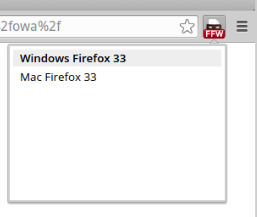
En rechargeant la page on a maintenant le choix de l’interface !
En esperant que ca depanne !
Astuce trouvée ici : http://weblog.etherized.com/posts/183.html
Nexus 7 2012 – android 5 lollipop solution au probleme de lenteur
Apres mise a jour de la tablette Nexus 7 2012 de la version android 4.4.4 vers lollipop 5 (ou 5.0.1 ou 5.0.2), la tablette était devenue inutilisable.
Certaines recommandations recommandent de nettoyer le cache, mais ca ne changeait pas grand chose.
La solution semble résider dans le changement d’un paramètre au niveau du clavier.
Grace a ce sujet de forum, on tient une solution :
http://9to5google.com/2014/11/19/2012-edition-nexus-7-running-slow-after-installing-lollipop-this-might-help/
Sur le commentaire d’un certain aaroncavanaugh2, on trouve la solution comme suit :
Dans les parametres du syteme, sous « langue et saisie », puis « Clavier google », puis « Saisie gestuelle », il faut desactiver l’option « Apercu flottant dynamique ».
Une fois ce changement effectué, la tablette est a nouveau utilisable, plus de crash de chrome, on retrouve enfin un systeme exploitable.
Comme toujours, c’est la communauté en ligne et les échanges qui amenent les solutions !
Bonne continuation sur votre Nexus 7 2012 a nouveau utilisable en version lollipop.
Pages
- À propos
- Alexandre Blanc Experience or work background
- Connected=hacked, cloud=leak, why
- Keeping track for my speaking events / appearances
- My take on Zero Trust – SP 800-207
- Openvpn and pihole on OVH VPS Server FAQ
- Raspberry 3 router project FAQ
- Spotting LinkedIn fake profiles, the tail of industrial spying, should I trust this contact ?
Search this Site
Archive
- novembre 2026
- août 2026
- avril 2025
- juin 2024
- mai 2024
- mars 2024
- février 2022
- janvier 2022
- octobre 2021
- septembre 2021
- mai 2021
- octobre 2020
- juin 2020
- avril 2020
- avril 2019
- janvier 2019
- juin 2018
- mars 2017
- octobre 2016
- août 2016
- mai 2016
- septembre 2015
- mai 2015
- février 2015
- novembre 2014
- septembre 2014
- août 2014
- janvier 2013
- décembre 2012
- juillet 2012
- janvier 2012
- novembre 2011
- octobre 2011
- mai 2011
- avril 2011
- mars 2011
- février 2011
- janvier 2011
- décembre 2010
- novembre 2010
- octobre 2010
- septembre 2010